
Introdução
Esta é a tela onde o contador pode consultar e alterar os dados que são lançados antes de chegar à contabilidade. Podendo visualizar a alterar os parâmetros de lançamentos de pagamentos, vendas, depósitos, controle financeiro, transferências bancárias, caixa de obra e repasse de aluguel.
Observações:
1. Caso tenha efetuado o fechamento mensal, porém o contábil esteja aberto, poderá alterar os dados.
2. Caso tenha efetuado o fechamento trimestral ou anual, mesmo se o contábil estiver aberto, não poderá alterar os dados.
Acesso
1. Execute o Módulo Fiscal;
2. Clique no menu Contábil;
3. Clique no sub menu Análise Contábil;
4. Selecione a visão desejada;
5. Informe os dados necessários.
VISÃO RECEITAS
Folder Vendas
Esta é a tela onde serão exibidas todas as vendas a receber e recebidas realizadas na empresa.
Empresa/Obra: Código das obras para buscar as vendas. Esse filtro é obrigatório.
Período da venda: Período em que a venda foi feita.
Cliente: Nome do cliente para filtrar somente vendas de um determinado cliente.
Receber: Filtro para que seja buscado as vendas a receber.
Recebidas: Filtro para que seja buscado todas as vendas recebidas.
Buscar: Busca as vendas de acordo com os filtros.
Vendas: Lista com as vendas buscadas das obras selecionadas.
Contas a Receber: Parcelas a receber da venda selecionada.
Contas Recebidas: Parcelas recebidas da venda selecionada.
Observações:
1 – Nas vendas poderão ser alterados os CAPs de provisão de curto e longo prazo e o código de tributação RET.
2 – Nas parcelas a receber e recebidas poderão ser alterados todos os CAPs.
3 – Para cada Cap alterado na parcela, será gravado um comentário na venda. Nas vendas poderá ser alterado a Atividade da venda.
4 – É possível selecionar obras de várias empresas.
5 – É possível alterar a obra fiscal por meio de texto livre ou usando o recurso copiar/colar do grid vendas.
0 – Atividade imobiliária
1 – Prestação de serviço
Nas vendas só poderá ser alterado se ela for enviada para o SPED Pis/Cofins.
Folder Depósitos.
Nesta tela serão exibidos todos os depósitos realizados na empresa.

Emp/Obr: Informar empresa e obra.
Período depósito: Data em que foram realizados os depósitos.
Observações:
1. Para alterar a coluna “Data dep. contábil” é necessário ter permissão de alteração no programa CLDATAPROCDEPOSITO.
2. É possível alterar a obra fiscal por meio de texto livre ou usando o recurso copiar/colar do grid itens de depósitos proporcionais.
Folder Itens não depositados.
Esta é a tela onde serão exibidos todos os itens não depositados na empresa.

Emp/Obr: Informar empresa e obra.
Período depósito: Data em que foram realizados os depósitos.
Na tabela de itens não depositados, serão exibidos todos os itens recebidos que ainda não foram depositados, podendo alterar os CAPs do item.
Folder Repasse aluguel.
Esta é a tela onde serão exibidas todos os repasses (previstos e pagos) de aluguel.

Emp/Obr: Código das empresas/obras para buscar os repasses.
Nr. repasse: Filtrar pelo número de repasse.
Período repasse: Filtrar pela data de repasse.
Repasses: Lista de repasses.
Detalhamento do repasse: Detalhamento do lançamento do repasse selecionado na lista de repasses.
Observações: Na lista de repasse, poderá ser alterado o CAP como também o Hist. lanç. contábil do repasse.
Folder Venda histórico.
Esta é a tela onde serão exibidos os históricos das vendas e contas a receber por histórico da Empresa/Obra selecionada.

Empresa/Obras: busca os códigos de empresa e obras.
Vendas: filtra consulta por venda.
Observações:
1. Será selecionado apenas uma Empresa/Obra por vez.
2. O filtro Vendas é opcional.
3. Na lista de “Contas receber por histórico” o usuário poderá alterar as colunas de todos os caps.
4. Históricos com os seguintes status não serão buscados:
* 3 – Simulação de distrato
* 7 – Renegociação pendente
* 8 – Cessão de direito pendente
* 9 – Renegociação pendente com emissão de boleto
5. É possível alterar a obra fiscal por meio de texto livre ou usando o recurso copiar/colar do grid histórico de vendas.
Alterar Todos os caps
Esta tela altera os caps de todos os históricos da Empresa/Obra selecionada.

Opções da tela:


Observações:
1. Esta tela respeita os filtros da tela principal sendo eles: Empresa/Obra e Vendas caso preenchido.
2. Serão mostrados todos os caps utilizados de acordo com o tipo de cap selecionado.
3. A coluna “Novo cap” é editável para preenchimento do novo cap.
4. Ao gravar serão alterados os caps de todos históricos respeitando o filtro da tela principal.
Folder Estorno receita.
Essa é a tela onde serão exibidas os itens de depósitos estornados, ou seja, estavam depositados e foram estornados (após a confirmação do usuário). Ressaltando que a opção de estorno somente ocorrerá para itens com fechamento contábil (diário).

Emp/Obr: informar as obras/empresas para buscar as parcelas estornadas.
Data de [depósito/estorno]: informar se o período de data a ser informado para filtro será pela data de pagamento ou de estorno da parcela estornada.
Observações:
Na lista itens de depósitos estornados, poderão ser alterados os CAPs, sendo estes informados por item de depósito, como também a coluna Hist. lanç. contábil – Estorno, estando esta relacionada ao item estornado,.
VISÃO PAGAMENTO
Folder Contas pagas.
Esta é a tela onde serão exibidos todos os cheques emitidos e os processos pagos com os mesmos.

Emp/Obr: Informar empresa/obra.
Período de emissão: Data de emissão para buscar os cheques emitidos.
Busca fornecedor: Campo para informar o nome do fornecedor para que sejam buscados os dados para alterar o nominal do cheque e processo.
Cheques emitidos: Cheques emitidos no período de emissão selecionado.
Lançamentos por cheque: Processos que foram pagos com o cheque selecionado em cheques emitidos.
Cópias: Botão para reimpressão de copia de cheque.
Observações:
- Caso seja necessário, pode-se alterar um lançamento na Análise Fiscal sem prejudicar os lançamentos gerenciais, vale lembrar que o sistema irá armazenar o nome do usuário que fez tal alteração.
- Para alterar um fornecedor, basta digitar o nome na caixa indicada: Busca Fornecedor, que o Uau! irá mostrar o nome ao lado, quando for encontrado o fornecedor desejado basta dar duplo clique sobre o código do fornecedor que o sistema irá alterar o lançamento, lembre-se de estar posicionado no lançamento que deve ser alterado.
- Para imprimir uma cópia de cheque, basta clicar no botão Cópias, na barra de opções.
- Se foi feito algum pagamento onde não constava o documento fiscal, o Uau! automaticamente irá colorir o mesmo para melhor visualização, indicando ainda quem gerou o lançamento para com isso garantir um melhor gerenciamento das pendências fiscais.
- Caso seja necessário, pode-se alterar a obra fiscal de um lançamento no grid de Lançamentos por cheque sem prejudicar os lançamentos gerenciais, vale lembrar que o sistema irá gerar um comentário com a obra fiscal anterior e a nova obra fiscal.
Folder Contas a pagar.
Esta é a tela onde serão exibidos todos os processos de pagamento em aberto no sistema.

Emp/Obr: Informar empresa/obra.
Período vencimento: Data de vencimento dos processos de pagamento que serão exibidos.
Observações:
- Os processos de folha de pagamento tipo 18 e tipo 6, somente aparecerão se o usuário tiver permissão de consulta no programa de permissão “FLPROCPAGAMENTO”.
- Será contabilizado somente os processos que contém documento fiscal e que sejam do tipo provisionado, na coluna de operação.
- Ao mover pelos registros do grid [Processos de pagamento] é atualizado os dados do grid [Itens do processo], mostrando os itens do processo posicionado;
- Ao fazer o filtro no grid dos Itens do processo, o mesmo não irá respeitar o processo de pagamento posicionado, sendo possível visualizar então todos os itens de todos os processos do período informado;
- A coluna CAP é permitida alterar também com o recurso de copiar e colar.
- Caso seja selecionado mais de uma empresa para a busca, o botão Obra fiscal será desabilitado. Assim só será possível alterar a obra no grid.
Opção de Alterar obra fiscal.
Essa opção só estará habilitada para o Folder Contas a pagar.
Caso seja necessário, pode-se alterar a obra fiscal de um lançamento utilizando o botão “Alterar obra fiscal” ou pelo grid, na coluna Obra fiscal, sem prejudicar os lançamentos gerenciais, vale lembrar que o sistema irá gerar um comentário com a obra fiscal anterior e a nova obra fiscal.
Folder Caixa obra.
Esta é a tela onde serão exibidos todos os lançamentos de despesa de caixa de obra realizados na empresa.

Emp/Obr: Informar empresa/obra.
Período pagamento: Data de pagamento dos lançamentos de caixa de obra.
Observação: As colunas “CAP”, “Cat. Mov. Fin”, “Obra Fiscal” e “Hist. lanc. contábil” não podem ser alteradas quando a contabilidade estiver fechada para a data “Dt. Pagamento”
Folder Estorno pagamento.
Esta é a tela onde serão exibidas as parcelas/processos estornadas, ou seja, que estavam em Contas a pagar e foram estornadas (após exclusão e confirmação do usuário optando pelo estorno). Ressaltando que a opção de estorno somente ocorrerá para parcelas/processos com fechamento contábil.

Emp/Obr: informar as obras/empresas para buscar as parcelas estornadas.
Data de [pagamento/estorno]: informar se o período de data a ser informado para filtro será pela data de pagamento ou de estorno da parcela estornada.
Parcelas do processo de pagamento: lista contendo as parcelas que foram estornadas do processo de pagamento, podendo estar repetidas para o caso de existir mais de um item de insumo para o processo, ou seja, cada parcela estornada estará relacionada ao(s) item(s) de insumo do processo, pois o CAPs de estorno são informados para cada um destes.
Acréscimo/Desconto do processo de pagamento: lista dos acréscimos/descontos relacionados à parcela estornada.
Observações:
- Na lista Parcelas do processo de pagamento, poderá ser alterada a coluna CAP estorno, sendo esta informada por item de insumo, como também a coluna Hist. lanç. contábil – Estorno, estando esta relacionada à parcela estornada, ou seja, caso a parcela esteja repetida (ocorre quando tem mais de um item de insumo) na lista, basta informar/modificar o histórico para apenas uma parcela que a lista atualizará automaticamente para as demais parcelas repetidas.
- O CAP estorno pode ser alterado, mas seu processamento contábil será sempre invertido: a personalização provisionada de crédito será debitada e a de débito creditada.
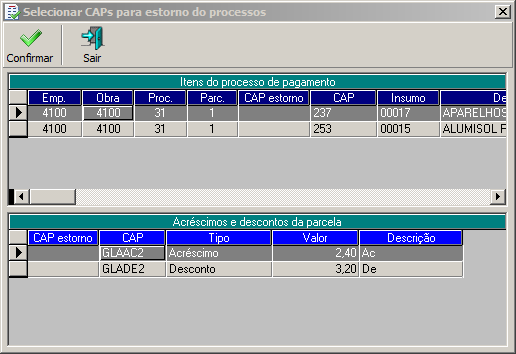
- Ao “Desconfirmar” um processo/parcela confirmado para contabilidade, caso ele NÃO esteja conciliado e se o caixa do mês estiver fechado, será exibida a tela de estorno, caso contrário o processo/parcela será desconfirmado normalmente. A tela de estorno apresenta duas tabelas: a tabela “Itens do processo de pagamento” para o usuário selecionar os CAPs de estorno de cada item do processo, e a tabela “Acréscimos e descontos da parcela” para selecionar os CAPs de estorno de cada acréscimo e desconto da parcela. Após a confirmação, o estorno será gerado e o processo/parcela voltará para Contas a pagar.
- Somente terá opção de estorno, o processo/parcela que não seja (tipo de origem): 13 – Adiantamento de caixa de obra, 14 – Repasse de aluguel, 18 – Módulo folha de pagamento, e que seja do tipo “E – Externo” e que não possua vínculo com a venda.
- Para parcelas com operação igual a “Adiantamento”, as mesmas regras que validam o estorno são aplicadas, com adicional de outra regra, de que a parcela não pode ter nota fiscal.
- Caso um cheque que esteja sendo estornado tenha ambos processos/parcelas que podem e que não podem ser estornados, então os processos/parcelas que podem ser estornados serão voltados para Contas pagas, já os que não podem serão voltados para Emissão de pagamentos.
- Por exemplo: um cheque foi pago por dois processos, “A” e “B”. O processo “A” NÃO está conciliado, já o processo “B” está conciliado e ambos os processos tem o caixa mensal fechado. Ao estornar o cheque, o processo “A” será estornado e voltará para Contas a pagar, já o processo “B” será desconfirmado e voltará para Emissão de pagamentos.
Os processos/parcelas também podem ser estornados na tela Contas pagas, do módulo Financeiro.
VISÃO FINANCEIRO
Folder Controle financeiro
Esta é a tela onde serão exibidos todos os lançamento de Controle Financeiro da empresa, tais como CPMF, tarifas bancárias, empréstimos, aplicações financeiras entre outros.

Empresa: Informar a empresa.
Período lançamento: Data dos lançamentos de controle financeiro.
Observação:
É possível alterar a obra dos controles financeiros pelo grid “Controle financeiro”.
Folder Transferência bancária
Esta é a tela onde serão exibidas todas as transferências entre contas ou entre bancos realizadas pela empresa.


Empresa: Informar a empresa.
Período lançamento: Data de lançamento das transferências bancárias realizadas.
VISÃO FOLHA
Folder Cálculos folha
Esta é a tela onde serão exibidos todos os processos calculados pelo módulo folha de pagamento.

Empresa/Obra: busca os códigos de empresa e obras
Funcionário: busca os funcionários da empresa selecionada.
Período: Filtra pelo período da folha de pagamento
Auditoria (Opções): Através desse botão é chamada a tela Auditoria dos lançamentos contábeis da folha de pagamento, onde poderá ser verificado os valores de crédito e débito, agrupados por proventos/descontos, CAPs e por conta contábil, de acordo com os proventos/descontos selecionados para análise, o mesmo somente será aberto se nas configurações de sistema a opção de não permitir ver dados detalhados estiver desmarcada caso esteja marcado o usuário conseguirá abrir a tela se tiver permissão para isso. Foi criado programa de permissão específico para controlar o acesso do usuário aos dados detalhados, isto é, se nas configurações de sistema estiver para ver agrupado, somente quem possui permissão de consulta no novo programa de permissão, CLFOLHADESAGRUPADO, poderá pesquisar para ver os dados de forma detalhada.
Foi adicionado o filtro de reintegração, onde será possível filtrar apenas os funcionários que tiveram cálculo de reintegração, no período selecionado.
Observações:
1. Na lista de processos, poderão ser alterados os cap’s dos eventos de folha. Obs.: Somente será possível alterar os cap’s quando os dados estiverem detalhados, sumarizados não será possível.
2. Para buscar os registros o usuário deverá informar o período desejado, e clicar na ação de buscar, o usuário poderá ainda selecionar o tipo específico do evento que deseja visualizar no grid, para isto o usuário deverá marcar o tipo desejado Adiantamento, Décimo terceiro, Férias, Folha Mensal e/ou Rescisão, e solicitar a ação buscar.
3. Visualizar dados de cálculos de folha detalhado:
3.1. Opção sim: Se nas configurações de sistema a opção de não permitir ver dados detalhados estiver desmarcada, o usuário conseguirá ver os dados detalhados do cálculos de folha, se não, o usuário somente conseguirá marcar sim se tiver permissão para o mesmo.
3.1.1 Foi criado programa de permissão específico para controlar o acesso do usuário aos dados detalhados, isto é, se nas configurações de sistema estiver para ver agrupado, somente quem possui permissão de consulta no novo programa de permissão, CLFOLHADESAGRUPADO, poderá pesquisar para ver os dados de forma detalhada;
3.2. Opção não: Os dados virão de forma sumarizadas sem os campos favorecidos e número processo.
4. Os eventos de folha mensal, somente serão visualizado após o fechamento do mês.
5. Evento 165:
5.1. Nas férias – nas férias o evento 165, não irá aparecer, pois refere-se aos dias de gozo das férias.
5.2. Na folha mensal – o evento 165 irá aparecer pois refere-se aos dias não trabalhado das férias.
5.3. Na rescisão – o evento 165, não será considerado, pois o sistema irá utilizar os dias efetivamente trabalhados para cálculo ou recálculo das férias, na rescisão.
6. Evento 262: Este evento é utilizado apenas para representar o pagamento líquido das férias, portanto não deve aparecer nos cálculos.
7. Férias: os eventos desta categoria de cálculo serão mostrados no mês de pagamento da mesma.
8. Data prevista e Data pagamento.: serão apresentadas a seguintes informações: para data prevista, é a data que gerou o processo de pagamento pelo folha; para data pagamento, é a data de pagamento do financeiro, quando é confirmado em contas pagas.
Filtro de agrupamento por Empresa/Obra lotação x Empresa/Obra contabilização:

Este filtro poderá ser aplicado em ambas as abas de Cálculos folha bem como Provisão férias/13º. Na opção Detalhado será possível alterar as obras de contabilização de acordo com as obras pagadoras, caso os cálculos tenham sido gerados com a opção de “Contabilizar cálculos pela(s) empresa(s)/obra(s) de pagamento“.
Alterar(Opções)
Essa opção permite alterar a opção de contabilização pela Empresa/Obra de pagamento e também Empresa/Obra de contabilização. Ela só será habilitada quando a opção de filtro ‘Empresa/Obra de contabilização’ e visualizar detalhado estiverem marcados.
Ao alterar um registro deve alterar todos os outros relacionados, seguindo as regras:
Ao alterar o líquido , deve alterar a retenção relacionada com o líquido.
Ao alterar a retenção, deve alterar o líquido relacionado com a retenção.
Não deve atualizar o provisionamento, pois o rateio do provisionamento não pode ser igual ao rateio dos cálculos de folha
A seleção da Empresa/Obra de contabilização se limita a apenas Empresa/Obra de lotação e de pagamento. Se o usuário optar por uma terceira empresa/obra, o sistema não permite a alteração.

Folder Provisão de férias/13º
Esta é a tela onde serão exibidos os avos de férias e décimo terceiro, provisionados mensalmente para cada funcionário.

Empresa/Obras: busca os códigos de empresa e obras.
Funcionário: Será possível realizar o filtro por funcionário.
Período: Filtra os registros de provisionamento pelo período indicado.
Observações:
1. Na lista de registros, o usuário poderá alterar os cap’s de provisionamento de férias e/ou 13º terceiro, os cap’s aqui utilizados são: Cap Remuneração, Cap FGTS e Cap INSS, ambos parametrizados no cadastro de empresa, folder fiscal. Somente será possível alterar os cap’s quando os dados estiverem detalhados, sumarizados não será possível. Quando a opção de filtro de agrupamento por empresa/obra contabilização estiver marcada e visualizar de forma agrupada, os cap’s também não poderão ser alterados.
2. Para buscar os registros o usuário deverá informar o período desejado, e clicar na ação de buscar, o usuário poderá ainda selecionar o tipo especifico de provisionamento que deseja visualizar no grid, para isto o usuário deverá marcar o tipo desejado Décimo terceiro, Férias e solicitar a ação buscar.
3. Visualizar dados de provisão férias/13° detalhado:
3.1. Opção sim: Se nas configurações de sistema a opção de não permitir ver dados detalhados estiver desmarcada, o usuário conseguirá ver os dados detalhados do provisão férias/13° , se não, o usuário somente conseguirá marcar sim se tiver permissão para o mesmo.
3.1.1 Foi criado programa de permissão específico para controlar o acesso do usuário aos dados detalhados, isto é, se nas configurações de sistema estiver para ver agrupado, somente quem possui permissão de consulta no novo programa de permissão, CLFOLHADESAGRUPADO, poderá pesquisar para ver os dados de forma detalhada;
3.2. Opção não: Os dados virão de forma sumarizadas sem os campos nome, número processo e quantidade de avos.
4. Os avos provisionados, só serão visualizados após o fechamento do mês.
No grid da tela de provisão, serão apresentados formas para calcular a provisão por mês do funcionário:
* Qtde. avos – quantidade de avos que o funcionário tem direito no mês de referência;
* Qtde. avos 1/3 – quantidade de avos de adicional 1/3 de férias que o funcionário tem direito no mês de referência;
* Remuneração – valor da remuneração do mês por funcionário;
* Verbas fixa – valor dos eventos da movimentação fixa que farão parte do cálculo da remuneração total;
* Valor médias – valor das médias do funcionário para o cálculo da remuneração total;
* Vlr. cálculo – soma da remuneração + verbas fixas (caso tenha sido calculado pela parametrização na tela de geração de provisionamento) + valor de médias, o resultado é dividido por 12 e multiplicado pela quantidade de avos do mês;
* Vlr. cálculo 1/3 – é o Valor cálculo, dividido por 3 e somando o valor calculado da quantidade de avos de 1/3 não pagos na concessão;
* Vlr. dobro – soma da remuneração + verbas fixas (caso tenha sido calculado pela parametrização na tela de geração de provisionamento) + valor de médias. este valor só será calculado se a quantidade de avos for 24 ou superior. coluna calculada para o provisionamento de férias;;
* Vlr. dobro 1/3 – é o Valor dobro dividido por 3, somado ao valor calculado da quantidade de avos de 1/3 não pagos na concessão;
* Provisão acumulada mês – é a soma do valor cálculo + valor cálculo 1/3 + valor dobro + valor dobro 1/3;
* Provisão mês – é a provisão acumulada do mês atual subtraindo a provisão acumulada do mês anterior;
Veja no exemplo abaixo como poderemos encontrar o valor da provisão:

Perguntas Frequentes:
- Como faço para alterar os CAP`s da receita de uma só vez?
- Como utilizar a auditoria na tela de análise contábil?
- É possível confirmar processos de pagamentos na tela de análise contábil?
- Consigo alterar os dados que aparecem na tela de análise contábil?
- É possível deletar algum dado da tela de análise contábil?