
Introdução
Alguns planejamentos de obras são bem extensos e tem-se a necessidade de inativar itens em massa: produtos que não serão mais utilizados, insumos ou serviços que, a partir de um certo período da obra, não podem mais ser vinculados em pagamentos ou até insumos que serão substituídos por outros.
Esse recurso agiliza e facilita esse processo, gerando produtividade e assertividade no saneamento desses dados.
Dessa forma, o usuário não precisa mais inativar item a item, obra por obra. Ao contrário e de forma mais simples, poderá fazê-lo de uma única vez, atualizando dados do planejamento de várias empresas e obras, reduzindo, inclusive consideravelmente, as chances de erros operacionais.
Como utilizar esse recurso?
Basta acessar a tela de Saneamento da obra conforme passo-a-passo abaixo:
- Abra o módulo Obras;
- Clique no menu Obras;
- Clique no submenu Saneamento da obra.
Basicamente, a função principal é ATIVAR ou INATIVAR dados em massa a partir dos filtros utilizados para a busca/análise dessas informações
Para melhor usabilidade, os filtros podem ser selecionados de forma independente.
Por exemplo, é possível selecionar insumos sem, obrigatoriamente, ter selecionado empresa e obra e, ainda melhor, serão listados somentes insumos que estejam em planejamentos das obras que o usuário tenha acesso.
Mas, é importante dizer que, caso o usuário selecione uma única obra, os demais filtros – produto, serviços e insumos – obedecerão dados contidos apenas nessa obra. Ou seja, nesse caso, os filtros respeitam a sequência.
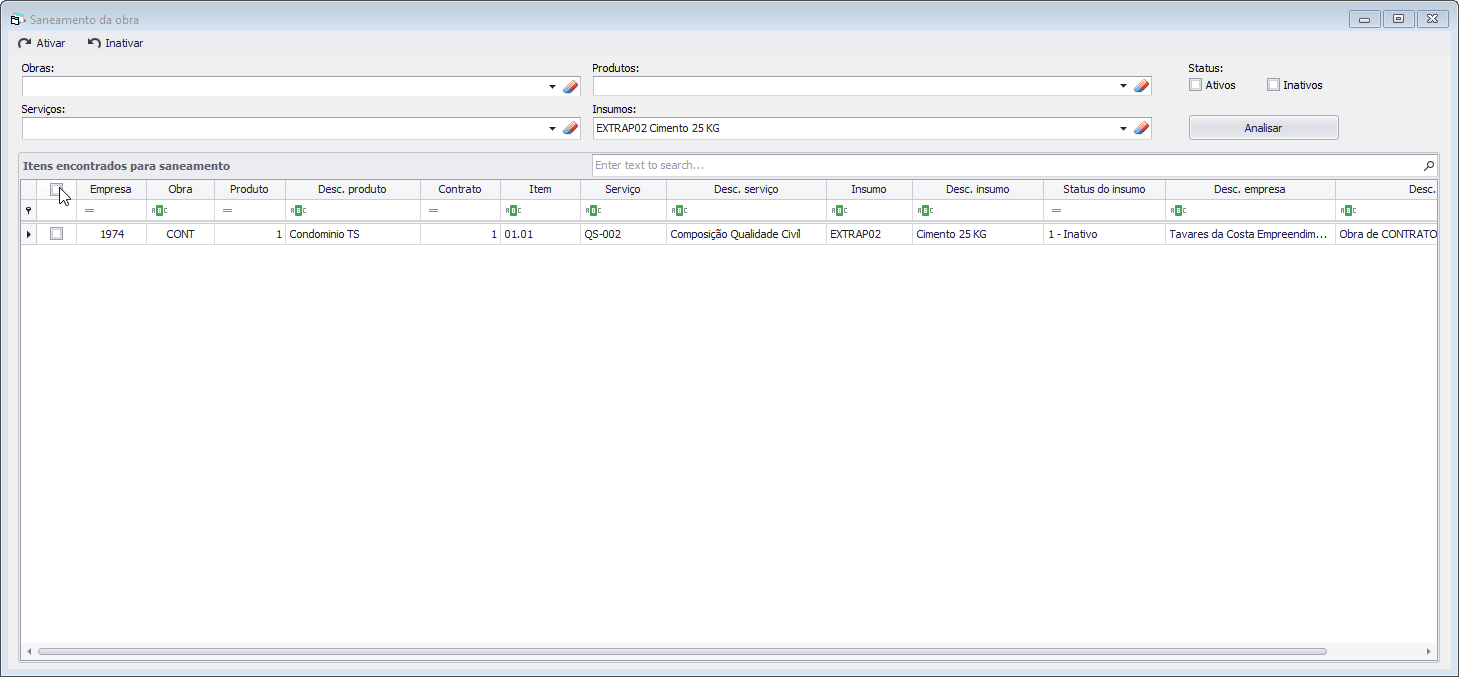
Ao buscar os dados, eles serão mostrados no grid de acordo com os filtros, podendo ir até o nível de insumos.
Pra entender melhor, um exemplo:
– Caso o filtro seja só de empresa, obra e produto, ao analisar, a lista de itens será mostrada até o nível de produto. Serviços e insumos não serão listados.
Depois disso, é só selecionar os itens que deseja ATIVAR/INATIVAR e usar os botões no topo da tela para realizar a alteração.
A coluna Status, do grid, mostra a situação atual do item.
Lembrando que, registros INATIVADOS terão seu saldo zerado, salvo o valor já vinculado e que precisa ser preservado, por exemplo, vínculos em contrato de material e serviço.