
Introdução
A tela de Declaração Eletrônica de Serviços (DES) para o sistema GissOnline foi desenvolvida para atender à necessidade de exportação automática de documentos fiscais do ERP UAU, conforme os critérios e layout exigidos pelo sistema GissOnline. Esta funcionalidade visa eliminar processos manuais, garantir a conformidade fiscal e facilitar a integração entre os sistemas.
Acesso
- Execute o módulo Fiscal;
- Clique no menu Fiscal;
- Clique no submenu Exportar;
- Clique no submenu Serviço – ISS;
- Clique no submenu Declaração Eletrônica de Serviços – DES;
- Clique no submenu GissOnline;
Características da tela
A tela foi projetada para ser intuitiva e funcional, reunindo em um único ambiente todos os recursos necessários para seleção, visualização, filtragem e exportação das notas fiscais eletrônicas de serviço (NFS-e). A seguir, são detalhados os principais componentes e funcionalidades disponíveis para o usuário.
Seleção de empresa
No topo da tela, há um campo para seleção da empresa. O usuário deve escolher a empresa para a qual deseja realizar a exportação das notas fiscais. O campo possui um botão de pesquisa, facilitando a localização da empresa desejada, especialmente em ambientes com múltiplas filiais ou CNPJs.
Seleção de período
Ao lado do campo de empresa, estão disponíveis dois campos para informar o período de emissão das notas fiscais: data inicial e data final. O usuário deve preencher ambos os campos para delimitar o intervalo de busca das notas fiscais. Há também um ícone de calendário para facilitar a seleção das datas.
Botões de ações
- Buscar: Após selecionar a empresa e o período, o usuário deve clicar neste botão para listar as NFS-e que atendem aos critérios informados;
- Gerar Arquivo: Este botão, localizado no canto superior esquerdo, permite exportar as notas fiscais listadas para um arquivo no formato exigido pelo GissOnline (.DAT). O botão só é habilitado após a busca das NFS-e;
- Sair: Este botão permite fechar a tela.
Listagem de NFS-e
A área central da tela exibe uma grade com as NFS-e encontradas conforme os filtros aplicados. Cada linha representa uma nota fiscal e apresenta as principais colunas utilizadas na exportação.
Observação: Serão listadas apenas notas fiscais de serviço (municipal), tomadas (entrada) e com status “1 – Conferida”.
Exclusão de NFS-e da exportação
A tela permite a exclusão de notas da lista de exportação, clicando nos botões presentes na coluna “Excluir” da grade ou pressionando a tecla <DELETE> no teclado. Isso possibilita ao usuário ajustar manualmente o lote de notas que será exportado, garantindo que apenas documentos corretos e válidos sejam enviados ao GissOnline.
Manutenção de NFS-e
Ao realizar um duplo clique no registro desejado na grade, é possível realizar alterações nos dados da NFS-e por meio da tela de Manutenção de Notas Fiscais de Entrada.

Importação no sistema GissOnline
Após a geração do arquivo de remessa pelo ERP UAU, é necessário realizar a importação desse arquivo no sistema GissOnline para que as informações das notas fiscais sejam devidamente registradas e processadas. O procedimento de importação é simples e garante que os dados exportados estejam disponíveis para consulta e validação no ambiente do GissOnline. Abaixo, seguem as etapas para realizar essa importação.
Autenticação
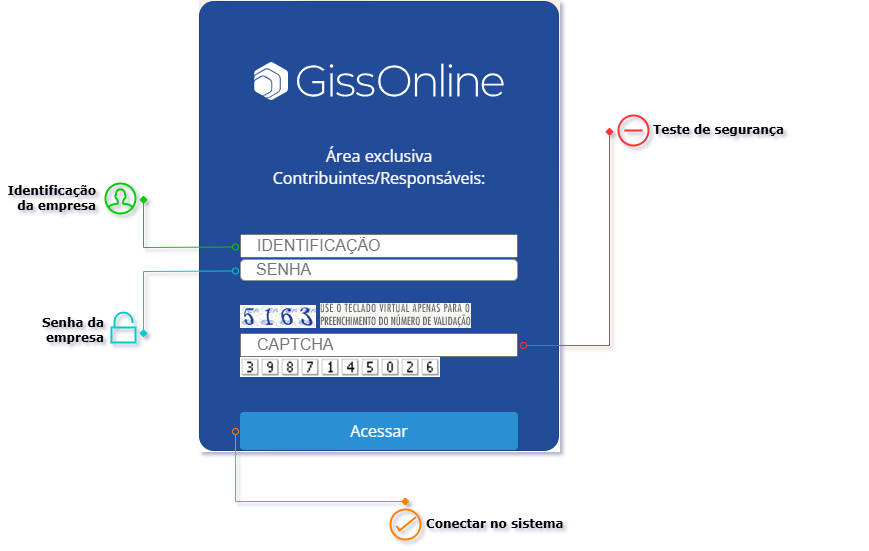
No sistema GissOnline, acesse o módulo de importação de notas fiscais. Será necessário autenticar-se com usuário e senha válidos para acessar a funcionalidade de importação.
Importação de remessa
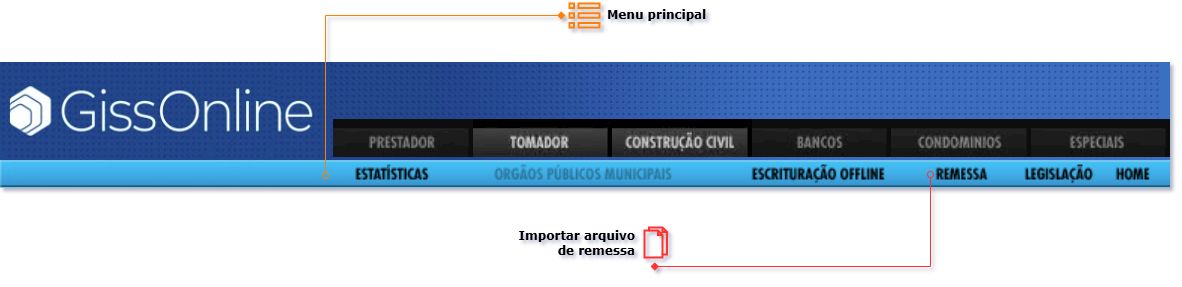
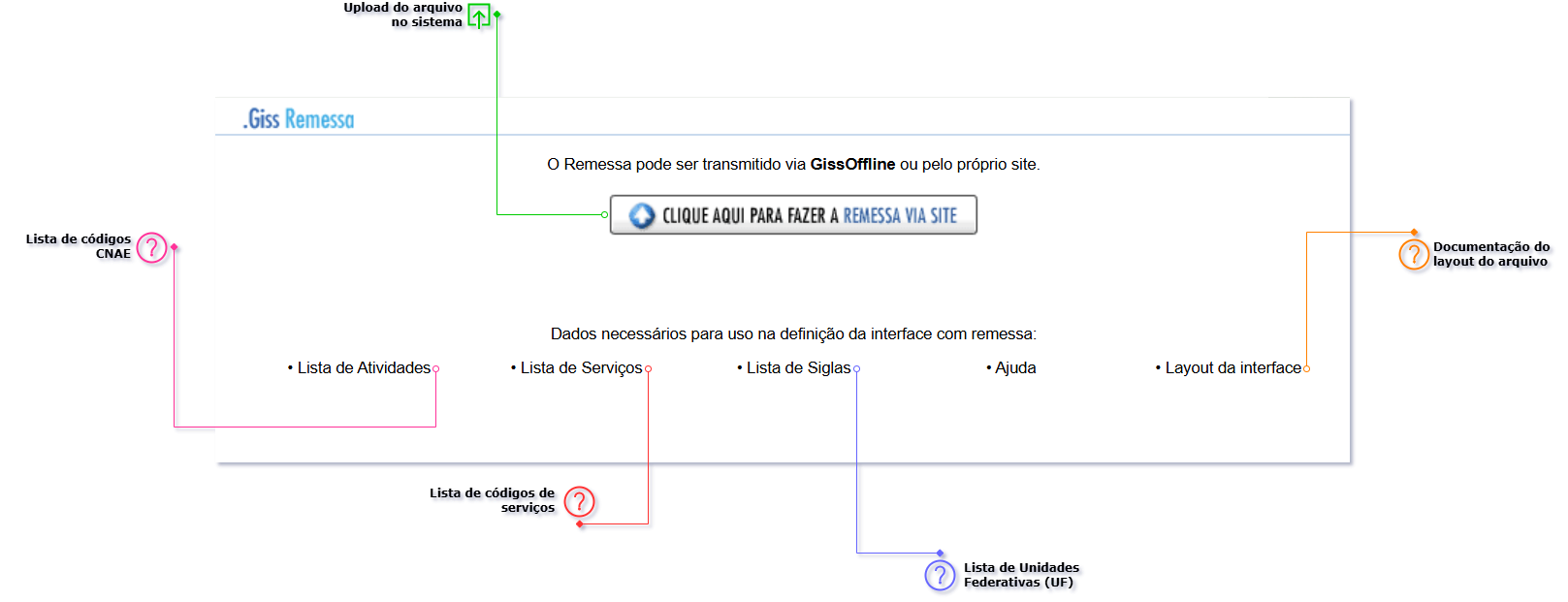
Após autenticação, selecione a opção de importação de remessa e faça o upload do arquivo gerado pelo ERP UAU. O sistema irá validar o layout e os dados do arquivo conforme as regras do GissOnline.

Confirmação do lote importado

