
Introdução
Nesta tela o Usuário vai encontrar todas as Notas Fiscais de Serviço Eletrônica (RPS/NFSe) que forem lançadas na tela de Emissão de Notas Fiscais de Saída, para ser feito o serviço de geração de arquivo para ser enviado para a prefeitura, bem como toda a parte de consulta, cancelamento e aprovação das notas criadas no sistema, chamadas de RPS, para notas eletrônicas validadas pela prefeitura chamadas NFSe.
Acesso
Execute o Módulo Fiscal;
Clique no menu Fiscal;
Clique no submenu Gerar arquivo de envio de RPS em lote;
Selecione as opções desejadas.
Pré-requisitos da Tela
Estar devidamente cadastrado na prefeitura onde o serviço será realizado.
Visões da Tela


Enviar lotes de RPS
Nessa visão é possível criar lotes para gerar o arquivo de envio para a prefeitura.
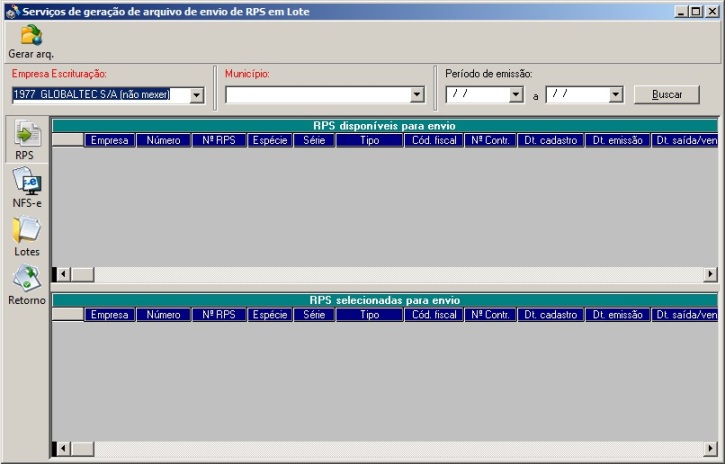
Ao consultar as RPS, para criar um novo lote de envio para a prefeitura arraste as RPS para a tabela de novo lote de RPS.

Observação:
Os filtros de Empresa e Município, são obrigatórios para a busca das RPS que serão selecionadas.
Os lotes criados nessa tela vão estar com o status 91 – Enviado em arquivo.
Enviar lote de cancelamento de NFSe.
Nessa visão é possível realizar o cancelamento de NFSe geradas pelo sistema na prefeitura.
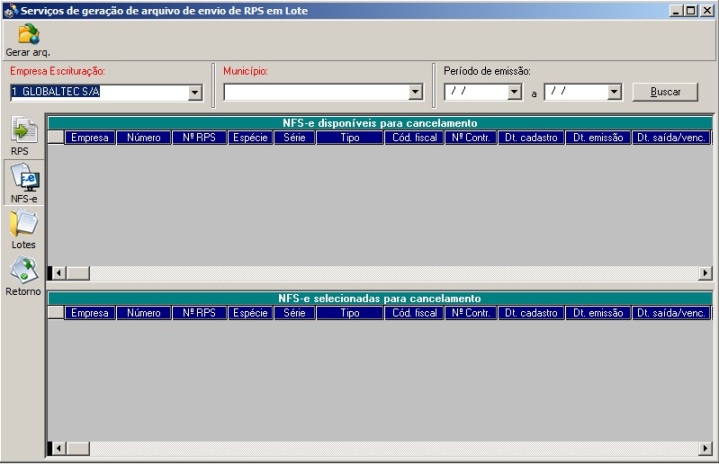
Observação:
Os filtros de Empresa e Município, são obrigatórios para a busca das NFSe geradas que serão mostradas.
Lotes de RPS
Nessa visão é possível visualizar as RPS que estão em um lote, bem como excluir o lote.


Observação:
Os filtros de Empresa e Município, são obrigatórios para a busca dos lotes que serão mostrados.
Retorno de RPS/NFSe
Nessa visão é consultado os arquivos de retrono e feito o processamento para atualizar os dados com o UAU.
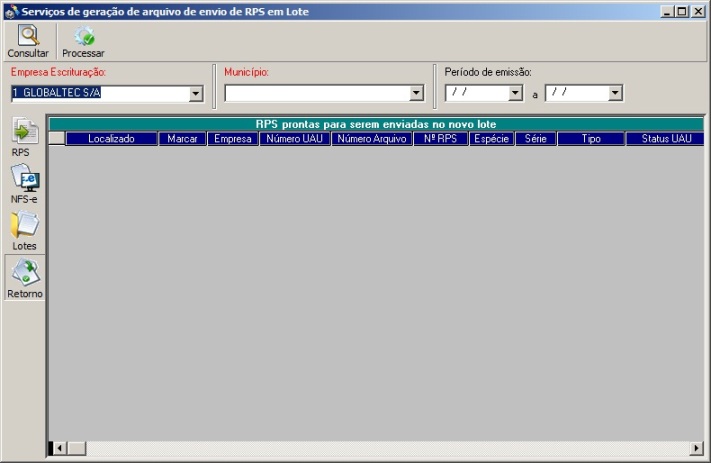


Observação:
Os filtros de Empresa e Município, são obrigatórios para a busca das RPS pendentes que serão mostrados.