
Introdução
Na tela de relatórios padrões será possível gerar o livro diário, com seus respectivos termos de abertura e encerramento. O livro Diário é obrigatório pela legislação comercial e registra as operações da empresa, no seu dia-a-dia. Também pode ser impresso nessa tela o “extrato para conciliação”, que irá auxiliar o ajuste na contabilidade dos saldos das contas contábeis de bancos, contas de movimento ou similares, com o que está demostrado no extrato bancário.
Acesso
1. Execute o módulo Fiscal;
2. Clique no menu Contabilidade;
3. Clique no submenu Relatórios Padrões
Temos duas opções de relatórios padrões no UAU:
Extrato para Conciliação;
Livro Diário.
Extrato para conciliação
Para visualizar os dados do extrato para conciliação é necessário preencher:
Período: Data inicial e data incial dos lançamentos para visualização;
Máscara: Número da máscara do plano de contas dos lançamentos;
Empresa: Empresa(s) dos lançamentos fiscais. É possível selecionar mais de uma empresa, contudo, não as empresas necessitam estar vinculadas à mesma máscara de plano de contas no ano do período selecionado;
Categ. Mov. Fin.: Categoria de movimentação financeira do lançamentos;
Conta inicial: Conta contábil inicial;
Conta final: Conta contábil final.
Não considerar lançamentos de:
- Abertura de saldo: Ao marcar essa opção serão desconsiderados os lançamentos de abertura de saldo;
- Fechamentos fiscais: Ao marcar essa opção serão desconsiderados os lançamentos de fechamentos fiscais.
Visão Contábil

Visão Societário

Nesta visão não aparecerá o filtro Categ. Mov. Fin., pois os lançamentos societários não têm categoria financeira. O grid desta visão contém uma coluna (Tipo de lançamento) a mais que o grid da visão contábil.
Saldo da conta de visualização.
- Para visualizar o saldo da conta selecionada no grid Visualização – Extrato para Conciliação é necessário detalhar a visão selecionada:

Débito: Débitos relacionados à conta selecionada;
Crédito: Créditos relacionados à conta selecionada;
Saldo: Saldo da conta de visualização.
O valor do saldo corresponde ao valor do crédito menos o valor do débito.
Ex.: Crédito = R$ 5.000,00 (cinco mil) – R$ 3.000,00 (três mil) = R$ 2.000,00 (dois mil).
Totalizar lançamentos fiscais
Para localizar possíveis diferenças nos lançamentos contábeis, entre débitos e créditos, basta utilizar o recurso do botão “Totalizar”.

Observação
Para visualizar as possíveis diferenças nos lançamentos societários, o procedimento é o mesmo, bastando estar com a visão societário selecionada.
Impressão do extrato para conciliação
Clique no botão “Imprimir”.
- Selecione em nome de qual empresa o relatório será impresso;
- Para visualizar a coluna “Cheques“, basta marcar a opção Imprimir a coluna cheques;
- Informe o número inicial da página;
- Informe se deseja imprimir uma conta por página

Livro diário
- Para visualizar os dados do livro diário é necessário preencher:
- Período: Data inicial e data incial dos lançamentos para visualização;
- Máscara: Número da máscara do plano de contas dos lançamentos;
- Empresa: Empresa(s) dos lançamentos fiscais. É possível selecionar mais de uma empresa, contudo, não as empresas necessitam estar vinculadas à mesma máscara de plano de contas no ano do período selecionado.
- Categ. Mov. Fin.: Categoria de movimentação financeira do lançamentos;
- Conta inicial: Conta contábil inicial;
- Conta final: Conta contábil final;
- Obra: Obra(s) das empresas selecionadas dos lançamentos fiscais.
Visão Contábil

- Para visualizar o saldo do período selecionado no grid Visualização – Livro Diário é necessário detalhar a visão selecionada:

- Débito: Débitos relacionados ao período de visualização;
- Crédito: Créditos relacionados ao período de visualização;
- Saldo: Saldo do período de visualização.
- O valor do saldo corresponde ao valor do crédito menos o valor do débito.
- Ex.: Crédito = R$ 5.000,00 (cinco mil) – R$ 3.000,00 (três mil) = R$ 2.000,00 (dois mil).
- O valor do saldo corresponde ao valor do crédito menos o valor do débito.
Impressão do livro diário
- Clique no botão “Imprimir“.
- Selecione em nome de qual empresa o relatório será impresso;
- Digite o número do Livro Diário;
- O número inicial da página;
- Para visualizar a coluna “Cheque“, utilizar ordenação da tabela e visualizar a obra no histórico do lançamento, basta marcar as opções desejadas. Se estiver imprimindo dados com a Visão Societário selecionada, essas opções serão consideradas apenas para os lançamentos contábeis, pois os lançamentos societários não têm cheque e nem obra.
- Ao selecionar a opção Imprimir descrição auxiliar, será impresso no cabeçalho a palavra “Auxiliar“, por exemplo: “Livro Diário Auxiliar Nº 1″. Se a Visão Societário estiver selecionada, será impresso “Livro Diário Societário Auxiliar“.
- Ao selecionar a opção Visualizar a coluna sequência, esta será impressa entre as colunas “Descrição” e “Data“.
- Ao selecionar, troca no relatório onde está escrito “Folha” por “Página”.
- Clique no botão “Imprimir“.

Visualização do Livro Diário.

- Observação: ao imprimir o livro diário estando com a Visão Societário selecionada, o título será Livro Diário Societário N° 1, e conterá também os lançamentos societários.
- Impressão dos termos de abertura e encerramento do livro diário:
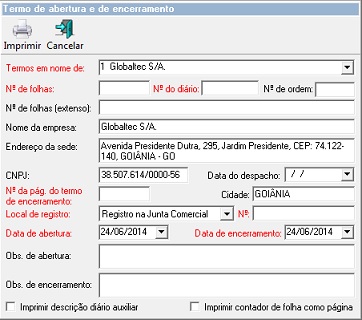
- Selecione o tipo de relatório “Livro Diário“;
- Clique no botão “Termos“.
- Nº de folhas: Quantidade de folhas do livro diário;
- Nº de folhas (extenso): Quantidade de folhas por extenso (Será preenchido automaticamente ao preencher o campo N° de folhas);
- Nº do diário: Número do livro diário;
- Nº de ordem: Número de ordem do livro. Esse campo só será impresso, caso tenha informado valor para ele na tela.
- Nome da empresa: Descrição do nome da empresa;
- End. da sede: Endereço da empresa;
- CNPJ: Número no cadastro nacional de pessoa jurídica;
- Nº da junta comercial: Número da junta comercial do Estado;
- Data do despacho: Data de saída do livro fiscal;
- Cidade: Cidade da empresa;
- Local de Registro: Local onde foi registrado a empresa;
- Nº da pág. do termo de encerramento: Número da página final do termo de encerramento;
- Data de abertura: Data inicial do livro fiscal;
- Data de encerramento: Data final do livro fiscal;
- Obs. de abertura: Observação a ser impressa no termo de abertura;
- Obs. de encerramento: Observação a ser impressa no termo de encerramento;
- Imprimir descrição diário auxiliar: Ao selecionar essa opção, será impresso o subtítulo Diário Auxiliar no cabeçalho do relatório e no corpo do texto que traz a palavra diário, terá a palavra “auxiliar” após esta.
- Imprimir contador de folha como página: troca no relatório onde está escrito “Folha” por “Página”.
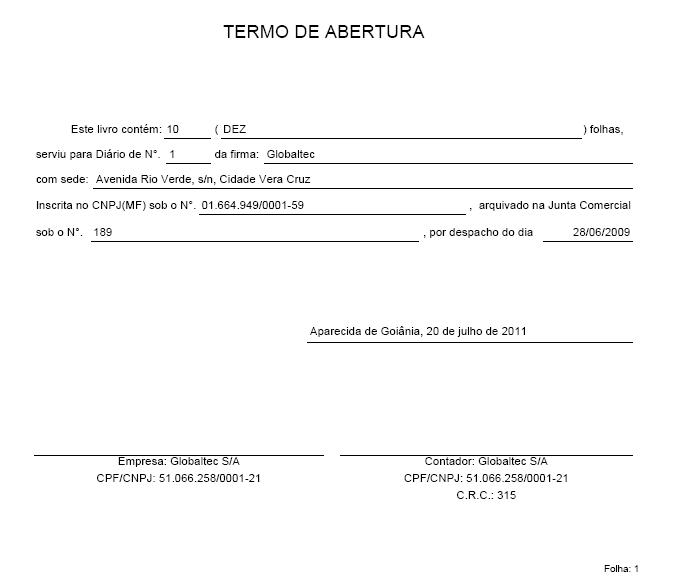
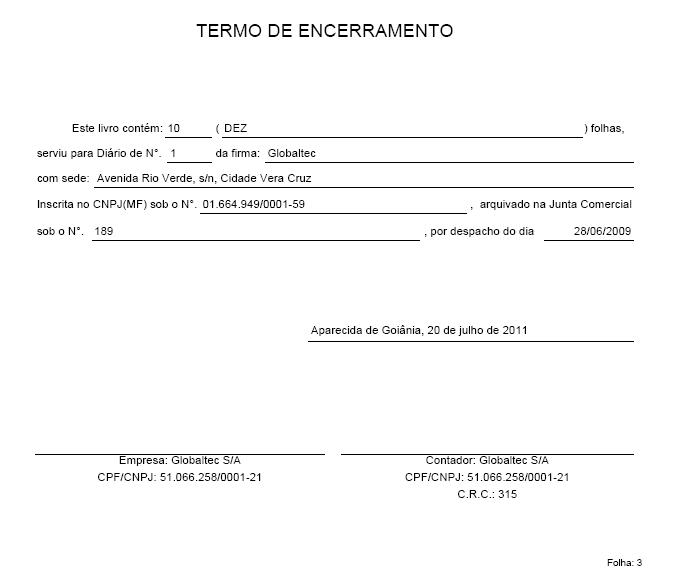
- Impressão dos termos de abertura e encerramento do livro diário:
Termo de abertura:
Termo de encerramento:
Preenchimento de Filtros
Os campos empresa, máscara, relatório em nome de, e as contas contábeis, serão preenchidos automaticamente por padrão com base na máscara da empresa ativa. Se houver máscara para a empresa ativa no período.