
Faturamento Direto em Contratos: Seu Novo Aliado na Gestão de Obras
Introdução
A opção de Faturamento Direto em Contratos foi criada pensando em você, responsável pelos faturamentos diretos. Nosso objetivo é oferecer mais autonomia e eficiência no registro dessas despesas, eliminando a necessidade de passar pelo processo de cotação padrão e o envolvimento desnecessário da equipe de suprimentos.
Com esta ferramenta, você poderá gerenciar faturamentos diretos com valores, prazos e itens já acordados com os fornecedores, desde a concepção do contrato, respeitando sempre os limites e regras já existentes.
Como Acessar o Faturamento Direto
Para iniciar, siga estes passos simples:
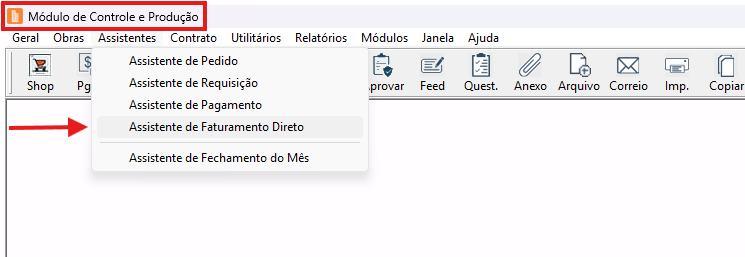
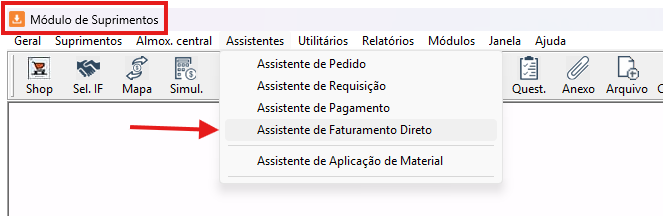
- Abra o Módulo Obras ou Suprimentos.
- Clique no Menu Assistentes.
- Selecione o novo Submenu: Assistente de Faturamento Direto.
- É necessário ter permissão no programa
OBFaturamentoDiretopara acessar este submenu.
- É necessário ter permissão no programa
Escolhendo Empresa, Obra, Contrato e Fornecedor
Ao abrir a tela de Faturamento Direto, você precisará selecionar as informações básicas:
- Empresa e Obra: Serão listadas apenas as empresas e obras às quais você tem acesso/permissão.
- Contrato:
- Você poderá escolher um contrato aprovado da obra selecionada.
- Atenção: Somente contratos do Tipo 1 – Direto podem ser selecionados para faturamento direto.
- Ao selecionar o contrato, um pop-up exibirá detalhes como: Código do contratado, Contratado, Código do contrato, Objeto do contrato, Tipo do contrato, Valor total do contrato, Valor e percentual limite de faturamento direto configurado, Valor de faturamento direto já consumido e o Saldo de faturamento direto.
- Você terá a opção de visualizar o saldo reajustado do contrato. Marcar essa opção recalculará os valores e atualizará os detalhes do contrato.
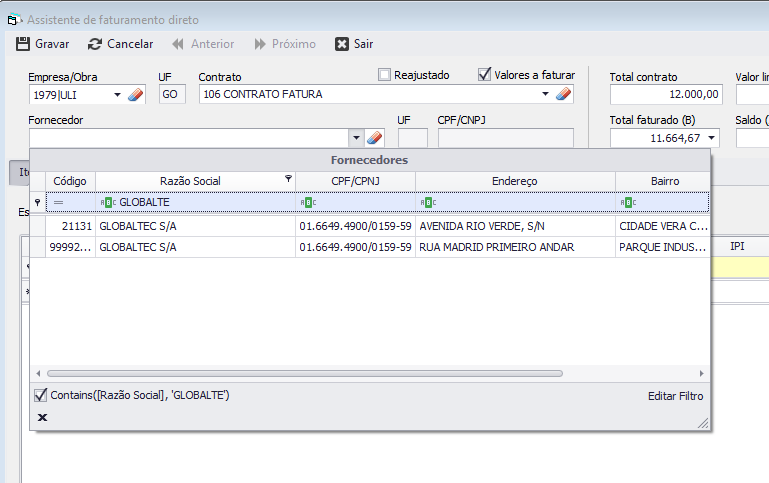
- Fornecedor:
- Você deve selecionar apenas um fornecedor.
- É possível digitar o nome ou parte do nome do fornecedor no campo de seleção para filtrar a busca antes de abrir o pop-up.
- O pop-up de seleção de fornecedores exibirá Código, Nome, Razão social, CPF/CNPJ, Endereço, Bairro, Cidade e UF, todos com filtros disponíveis.
- Ao escolher o fornecedor, a razão social e o CPF/CNPJ serão preenchidos automaticamente nos campos abaixo, que são somente para leitura.
Detalhamento do Faturamento Direto (Saldo)
Para entender como seu saldo de faturamento direto está sendo consumido:
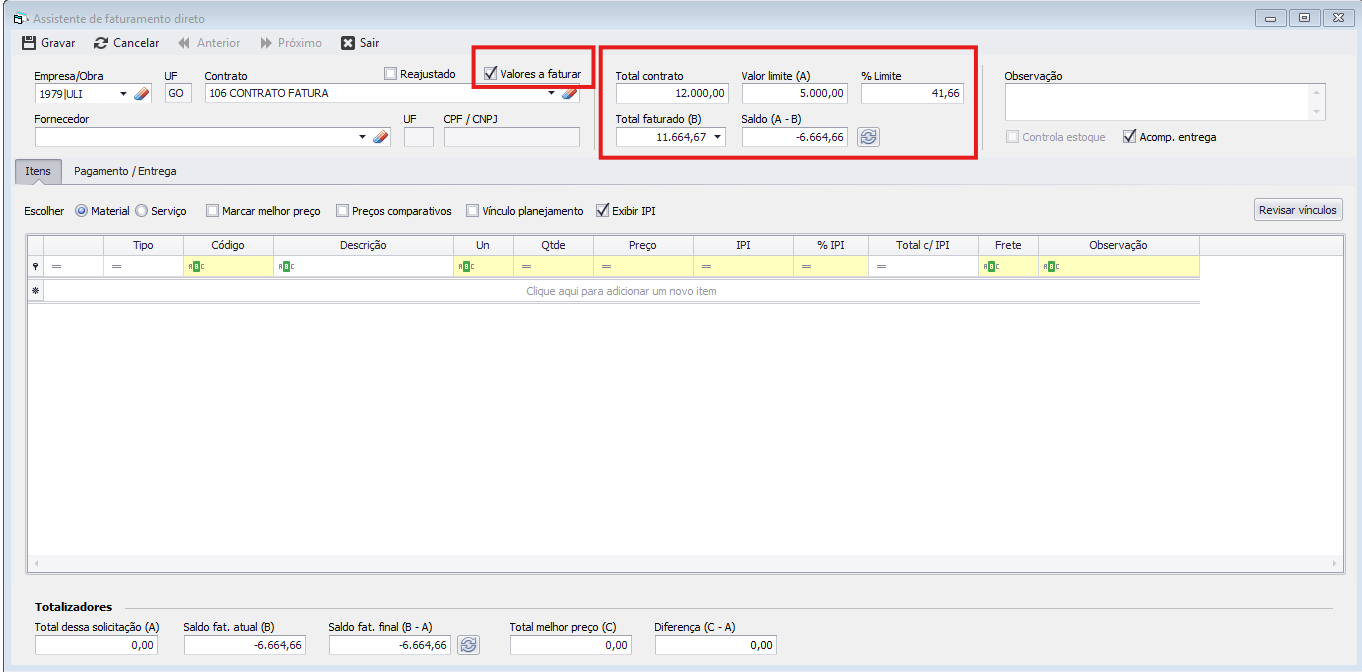
- Você poderá visualizar: Valor Total do Contrato (podendo ser reajustado), Valor/Percentual Limite configurado, Valor Faturado (direto já consumido) e o Saldo de Faturamento.
- É possível detalhar o Valor de Faturamento Direto já aplicado para listar os processos, cotações e requisições que consumiram o saldo.
- Importante: Cotações com simulação aprovada também consomem o saldo de faturamento direto neste projeto.
- A lista detalhada mostrará o Tipo de origem (Processo, Cotação, Requisição), Número, Fornecedor e a Localização/Status atual da cotação ou processo (Ex: “A pagar”, “Emissão”, “Paga”, “Fechamento de Compra”, “Req. aprovada”).
- Atenção: O sistema não detalha cada parcela do processo, apenas o valor total vinculado ao faturamento direto.
- “Valores a faturar”: Um novo checkbox permite escolher se o “Total faturado” deve considerar apenas processos de pagamento (padrão) ou também cotações e requisições aprovadas sem processo de pagamento gerado. Se o saldo for negativo, um tooltip informará que há valores a faturar.
Adicionando Itens (Materiais e Serviços)
Você poderá inserir itens de material e serviço no mesmo grid.
- Pesquisa/Seleção de Itens: Use botões de opção para definir se a pesquisa será por insumo ou serviço.
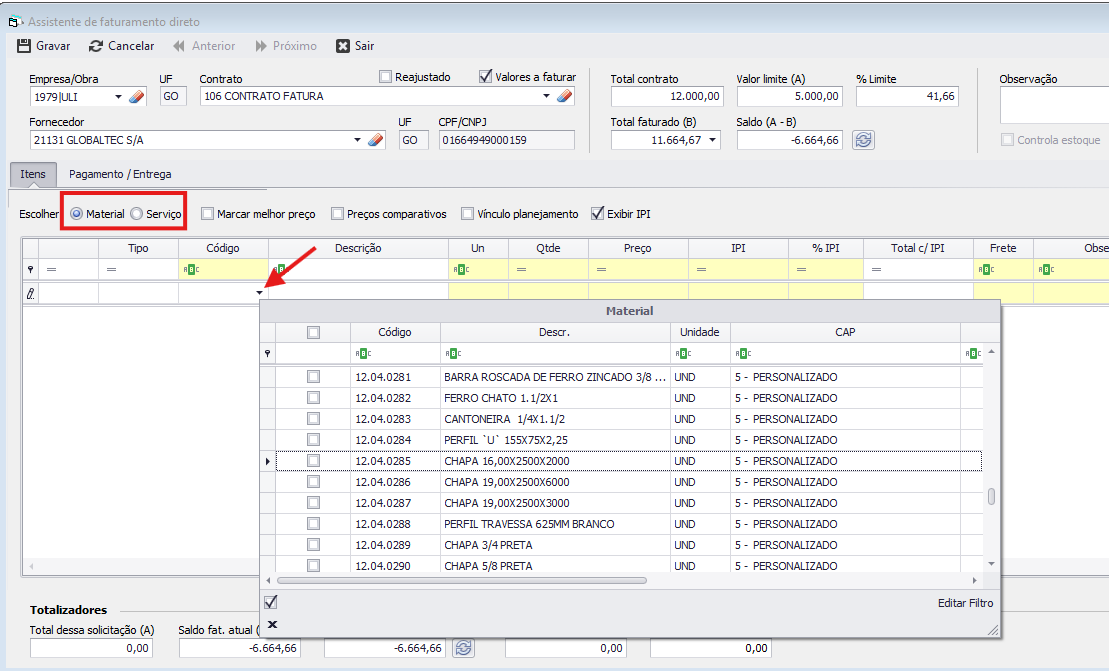
- Informações a Preencher (campos editáveis):
- Código ou Descrição: Para buscar o item.
- Un (Unidade): Vem preenchida com a padrão, mas pode ser alterada.
- Qtde (Quantidade).
- Preço unitário.
- IPI: Pode ser informado o percentual ou o valor. Ele incide sobre o preço unitário. O sistema calculará automaticamente o valor ou o percentual correspondente.
- Atenção: Itens do tipo Serviço não incidem IPI.
- Frete: selecione CIF (por conta do emitente) ou FOB (por conta do destinatário).
- Observação.
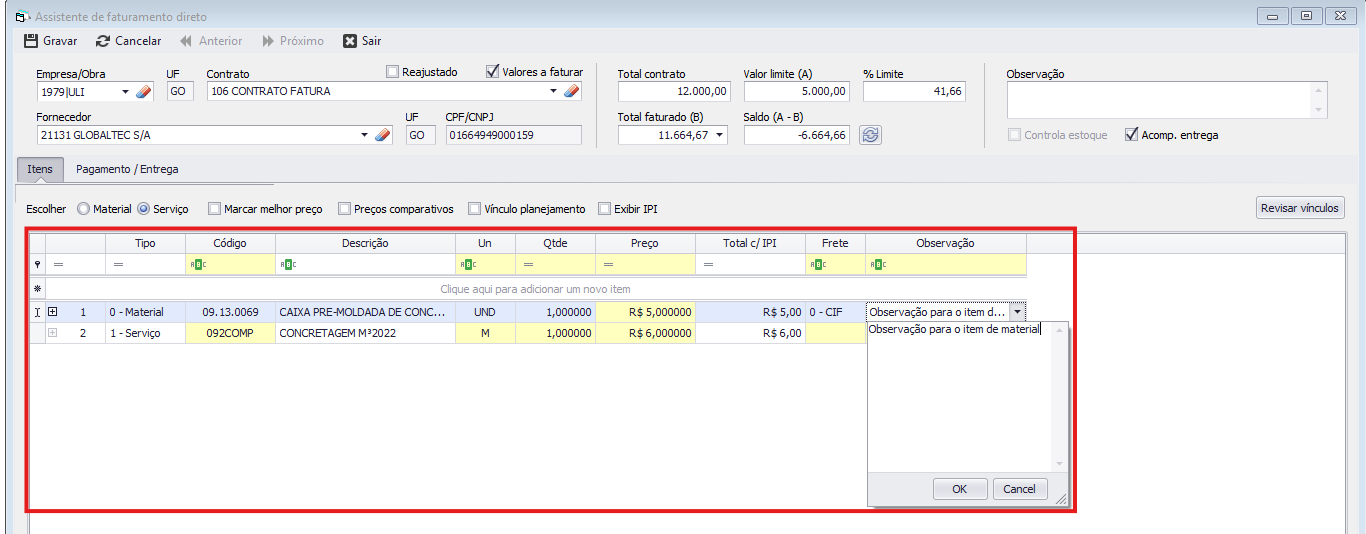
- Impostos Adicionais (IPI, ICMS e Difal):
- É possível detalhar a primeira coluna para lançar esses impostos.
- IPI, ICMS e Diferença de Alíquota (Difal) só podem ser informados para itens de material.
- Difal: Valores não podem ser informados se a UF do Fornecedor e a UF de Destino forem as mesmas.
- Ao trocar o fornecedor, os valores de impostos devem ser limpos e a nova UF do fornecedor preenchida.
- O % deve ser menor que 100%.

- Colunas do Grid: Por padrão, o grid exibirá Tipo, Código, Descrição, Un, Qtde, Preço, IPI, Total (com IPI), Observação e Frete.
- Outras colunas, como as de preços comparativos, só aparecerão se a opção “Preços comparativos” estiver marcada.
- As colunas de IPI (% e Valor) podem ser ocultadas ou tornadas visíveis conforme sua necessidade, e o layout pode ser salvo.
- Um enumerador do item será adicionado antes da coluna Tipo para facilitar a identificação.
Visualizando Preços Comparativos
Para uma análise mais aprofundada dos preços:
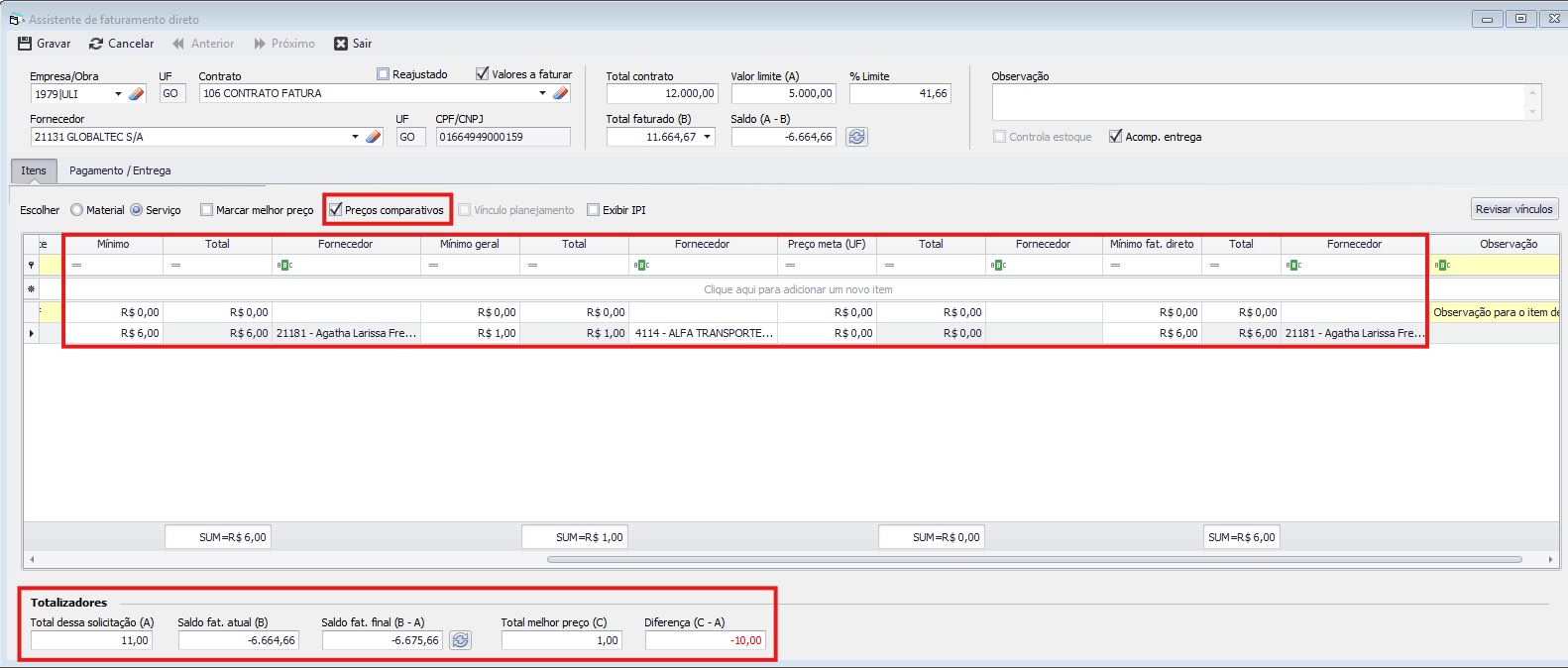
- Marque a opção “Preços comparativos”.
- O sistema exibirá novas colunas no grid:
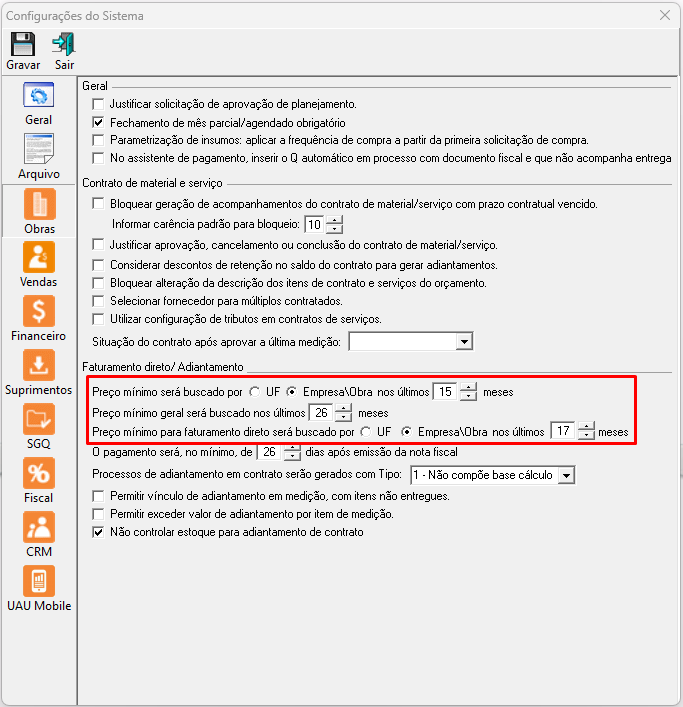
- Mínimo: O menor preço por (UF ou Empresa/Obra) dentro de um período configurado
- Mínimo Geral: O menor preço encontrado dentro de um período configurado.
- Meta: Preço meta cadastrado no insumo (serviço não tem preço meta).
- Faturado: O menor preço faturado por UF ou Empresa/Obra dentro de um período configurado.
- Para cada um desses, será exibido o Total (Qtde x Preço) e o Fornecedor correspondente.
- Marcar Melhor Preço: Ao ativar essa opção, o sistema destacará em verde o melhor preço para cada item no grid, funcionando de forma similar ao Mapa de Cotação.
- Um totalizador específico para o melhor preço será exibido.
- Totalizadores no Rodapé: O grid terá totalizadores para o preço informado, o preço mínimo, o preço mínimo geral, o preço meta e o preço faturado.
- Configuração para consulta de preços comparativos.
Vinculando ao Planejamento (SI’s)
Esta etapa permite vincular os itens do seu faturamento direto ao planejamento da obra:
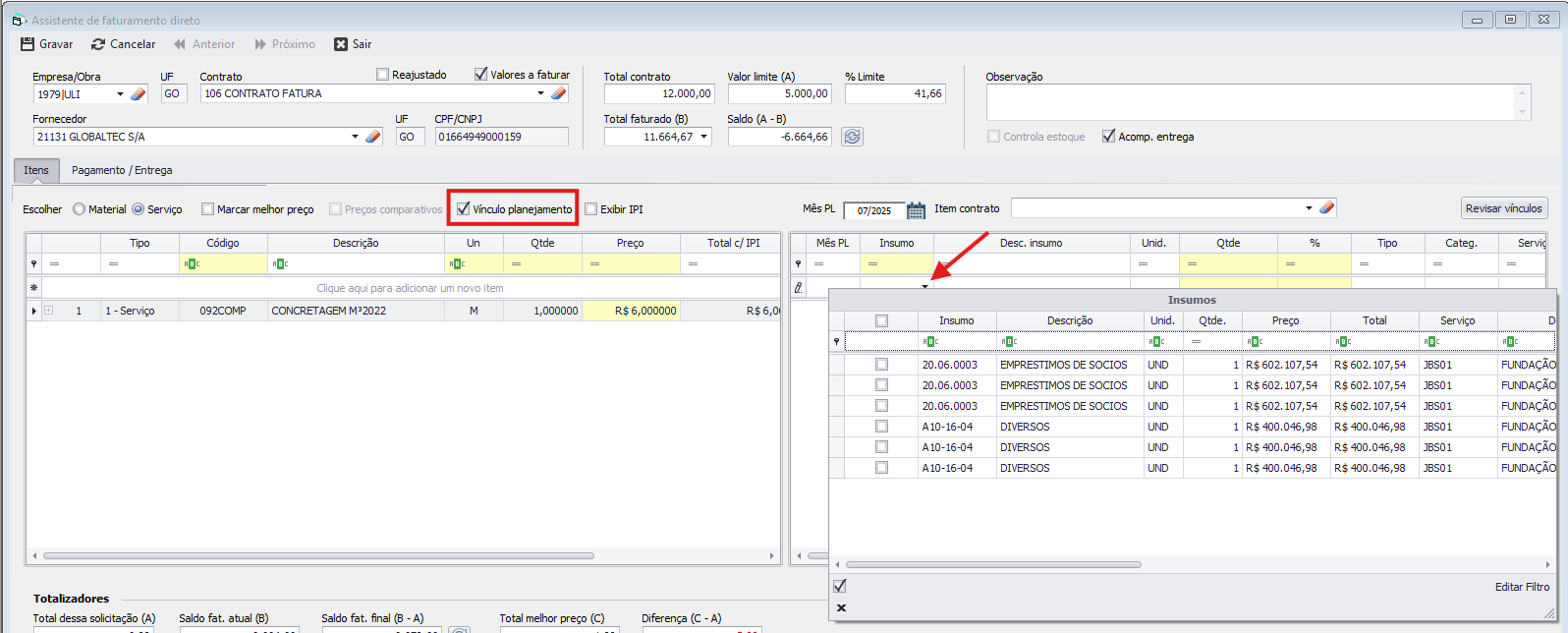
- Marque a opção “Vínculo planejamento”.
- Dois grids serão exibidos, ocupando 50% da tela cada: um para itens do faturamento e outro para vínculos de planejamento. As colunas de preços comparativos serão ocultadas.
- Itens Planejados (SI’s): Serão listadas as SI’s (Solicitações de Insumo) pendentes, agrupadas por mês planejado ou detalhadas por serviço.
- Para vincular, clique duas vezes no item da SI desejada ou arraste-o para o grid de “Insumos a vincular”.
- Validação: O sistema validará se a SI possui verba/quantidade disponível. Caso contrário, permitirá gerar uma solicitação de planejamento que ficará disponível no “Painel de controle de aprovações”.
- Um botão para “Revisar vínculos” permitirá filtrar apenas os vínculos inconsistentes ou não totalmente vinculados.
Informações de Pagamento e Entrega
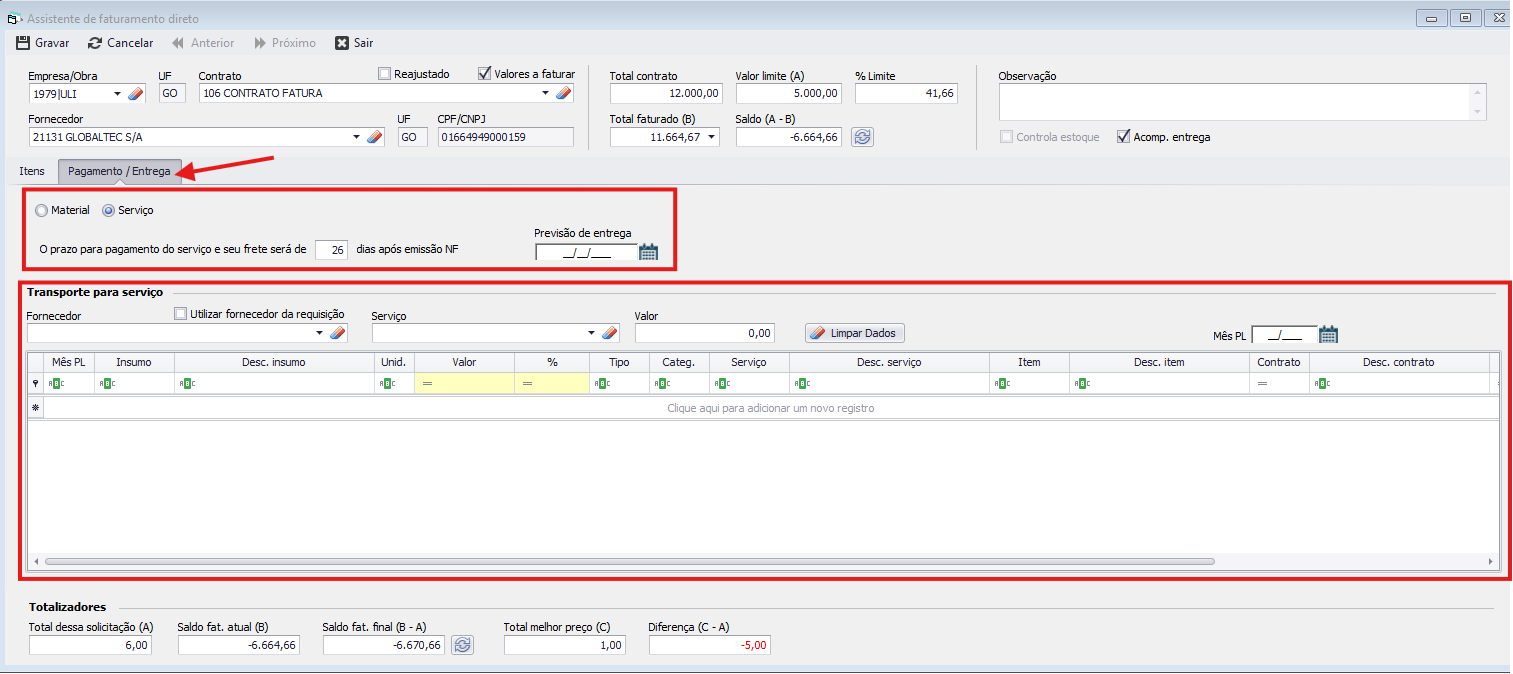
Nesta etapa, você definirá detalhes cruciais sobre o pagamento e a entrega:
- Controla estoque e Acompanha entrega: Marque estas opções se desejar controlar o estoque do item e/ou acompanhar sua entrega. Se “Acompanha entrega” for marcada, será necessário informar a data prevista.
- Prazo para Pagamento:
- Você pode definir os “Dias após emissão NF” para material e serviço (limite de 3 dígitos, 0-999).
- Este valor virá preenchido de acordo com a configuração do sistema.
- É possível alterar o valor. Se for alterado para um valor menor que o configurado, será exigida uma justificativa.
- Atenção: As regras de prazo, justificativa e destaque de requisições fora do prazo também se aplicam aos fretes.
- Mensagem Informativa: Ao informar um prazo menor, o sistema exibirá uma mensagem clara com os dias configurados e a necessidade de justificativa.
- Entrega / NF: Data definida para a entrega, considerada a mesma data de emissão da Nota Fiscal. Precisa ser igual ou posterior à data atual.
- Previsão de Pagamento: Campo informativo, calculado com base na “Entrega / NF” + “Dias após NF”, considerando dias úteis e configurações do sistema. Este campo não é editável.
- Transporte (Frete):
- A informação de transporte é obrigatória para itens FOB.
- Se um fornecedor for informado, torna-se obrigatório preencher o serviço, valor e data de vencimento do frete. Se esses dados forem preenchidos, o sistema considera que existe transporte.
- É possível limpar os dados de transporte (controle a controle ou todos de uma vez).
- Para Material: Se houver algum item material FOB, o sistema exigirá que o frete para material seja informado. Se todos forem CIF, o sistema não permitirá informar o frete.
- Para Serviço: Se houver algum item de serviço FOB, o sistema exigirá que o frete para serviço seja informado. Se todos forem CIF, o sistema não permitirá informar o frete.
- Opção “Fornecedor é o mesmo do material/serviço”: Uma nova opção permite preencher automaticamente o fornecedor do frete com o mesmo fornecedor do faturamento direto, facilitando o preenchimento e evitando erros.
- Vínculo SI do Transporte: Um grid permite informar as SI’s para o transporte, seguindo as configurações da empresa sobre a obrigatoriedade de apropriação de SI no frete. Para faturamento direto, o vínculo da SI é obrigatório para o transporte.
- Um novo controle de Mês PL permite escolher a SI de transporte, filtrando as SI’s a serem mostradas.
- Para contratos vinculados por item ao planejamento, as SI’s para transporte devem ser filtradas pelos mesmos itens do contrato selecionados para os itens do faturamento direto. Se os vínculos dos itens de compra forem alterados e o frete ficar sem vínculos válidos, ele será removido.
Totalizadores Finais
Na parte inferior da tela, você encontrará totalizadores importantes para sua análise:
- Total dessa solicitação (A): Soma dos valores totais com IPI da requisição.
- Saldo fat. atual (B): Saldo atual de faturamento direto no contrato. Um botão permite forçar a atualização.
- Saldo fat. final (B – A): Saldo final do faturamento direto no contrato, já considerando o faturamento direto que será gerado.
- Total melhor preço (C): O valor total considerando os melhores preços dos itens.
- Diferença (C – A): Indica se houve perdas ou ganhos considerando o “Total melhor preço” versus o “Total dessa solicitação”.
Gerando e Aprovando Requisições
Ao gravar uma requisição de faturamento direto, o sistema gerará requisições que poderão passar por um processo de aprovação:
- Agrupamento: As requisições serão agrupadas por tipo de item (material, serviço) e tipo de frete. O sistema pode gerar várias requisições dependendo dessas combinações.
- Identificação: Serão identificadas como “Faturamento direto de material” e “Faturamento direto de serviço”.
- Destaque: Requisições com pagamento fora do prazo mínimo serão destacadas.
- Informações para Aprovador: As requisições conterão informações sobre o preço mínimo, mínimo geral, meta e faturado no momento da geração, importantes para o aprovador.
- Validação de Saldo: O saldo das SI’s e do faturamento direto será validado no momento da gravação, e a geração só prosseguirá se houver saldo suficiente.
- Solicitação de Planejamento: Se o saldo das SI’s for insuficiente, o sistema alertará e permitirá solicitar a aprovação de planejamento.
- Um novo Card do tipo Assistente de Faturamento Direto será gerado no “Painel de Aprovações de Planejamento”, destacando o número do contrato.
- Aprovação: As requisições poderão passar por um processo de aprovação.
- Novo Tipo de Aprovação: Foi criado o Tipo 10 – Faturamento Direto no “Controle de aprovações por departamento”, com funcionalidades de aprovação por empresa, obra, vínculo de estrutura, etc.
- Este tipo de aprovação também pode ter a funcionalidade de “Gerar proc. automaticamente”.
- As configurações de aprovação para Faturamento Direto são definidas nas telas de Manutenção de Empresa, Manutenção de Obra e Parametrizações (Grupos de Empresas e Obras).
- Um valor ZERO para a quantidade de aprovações é considerado aprovação automática.
- Reprovação: É possível reprovar requisições ou itens, com justificativa. A reprovação será sinalizada, e os criadores e aprovadores da requisição serão notificados para ajustes.
- A requisição pode ser reativada após reprovação.
- Edição/Exclusão:
- Você precisa ter permissão de edição (
OP_ALTERACAOno programaOBFATURAMENTODIRETO) para editar uma requisição. - Não é permitido alterar ou deletar itens/insumos se qualquer um dos tipos de requisição gerada (material, serviço, frete) já contiver um processo. Um pop-up informará o número da requisição gerada.
- Não é necessário gravar anexo para alteração de vínculo de planejamento.
- Você precisa ter permissão de edição (
Pagamento de Requisições de Faturamento Direto
As requisições de faturamento direto podem ser pagas através do Assistente de Pagamento Simplificado:
- Somente requisições aprovadas podem gerar processo de pagamento.
- Podem ser pagas agrupadas ou não.
- O saldo das SI’s e o saldo de faturamento direto serão validados novamente.
- Requisições vinculadas: Se você tentar pagar uma requisição aprovada que faz parte de um grupo, mas outras requisições do mesmo grupo não estão aprovadas, o sistema emitirá uma mensagem informativa. Você poderá optar por continuar o pagamento apenas das aprovadas ou retornar para aprová-las.
- O saldo de faturamento do contrato será atualizado.
Impacto em Outras Telas e Relatórios
O projeto de Faturamento Direto gerou ajustes e inclusões em diversas telas e relatórios do sistema, garantindo a integração:
- Requisições de Compra:
- Novos filtros para classificar requisições por tipo (Normal, Acordo Corporativo, Fat. Direto) e por item (Material, Serviço, Transporte). O filtro de Transporte só habilita se “Fat. Direto” estiver marcado.
- Novas colunas para Faturamento Direto (Dias pagamento, Justificativa, Previsão de entrega, Data de vencimento – para transporte, UF do Fornecedor, Controla estoque, Acompanha entrega).
- As requisições fora do prazo definido para pagamento (com justificativa) podem ser filtradas e a célula da Justificativa é colorida de vermelho.
- Serão listados os faturamentos diretos gerados (material, serviço, frete), identificando-os e seus respectivos contratos.
- Painel de Aprovações de Processos:
- Contempla o tipo de aprovação 10 – Faturamento Direto.
- O grid de requisições de Faturamento Direto utilizará colunas similares às de Requisição de Compra, mas com ajustes para Contrato (no lugar de Acordo Corporativo) e o Tipo (1 – Material, 2 – Serviço, 3 – Transporte).
- Adicionadas colunas: Dias pagamento, Justificativa, Previsão de entrega (material e serviço), Data de vencimento (transporte), UF do Fornecedor.
- Processos de Pagamento (Contas a Pagar, Emissão, Contas Pagas):
- Incluída uma nova coluna “Origem” no grid de Processos de Pagamento, indicando a fonte do processo (Req. regular, Req. acordo Corporativo, Req. fat. direto, Assist. pagamento, Cotação).
- A coluna “Acordo” foi renomeada para “Origem”.
- Não será permitido agrupar processos principais de materiais e serviços, mesmo com a mesma origem.
- As funcionalidades dessas telas foram revisadas para contemplar os processos de faturamento direto, garantindo a geração de impostos via NF e consistência de valores.
- Relatório de Requisição de Compra:
- Permite selecionar a opção de imprimir ou não dados relacionados a impostos para requisições de material de faturamento direto.
- Ajustado para imprimir o número de requisição geral para faturamento direto de material e serviço, e dados relacionados ao contrato para serviço.
- Ordem de Compra:
- Adicionadas informações das requisições de faturamento direto no grid principal e no grid de itens (Número da requisição, Número da requisição geral, Origem, tipo de frete, contrato).
- Acompanhamento de Entrega e Transferência de Custo:
- Receberam colunas para o número da requisição geral e origem.
- Impressão das Requisições Geradas: Após gravar, uma nova tela informará quais requisições foram geradas (com número, valor, tipo e fornecedor) e oferecerá opções para impressão. O relatório de impressão terá Status, Condição de pagamento, opção de imprimir colunas de impostos e um totalizador para impostos.
Dicas e Observações Importantes
- Desconto de crédito com fornecedor: Não será gerado para faturamento direto, entre outros tipos de processo.
- IPI para serviços: Lembre-se que itens do tipo serviço não incidem IPI.
- ICMS e Difal: Só para itens de material.
Este guia visa fornecer uma visão clara e prática de como utilizar o Faturamento Direto em Contratos. Em caso de dúvidas ou necessidade de informações adicionais, consulte os recursos de ajuda ou entre em contato com o suporte Globaltec.