
Para iniciar o processo é preciso ter acesso no local onde a API está instalada.
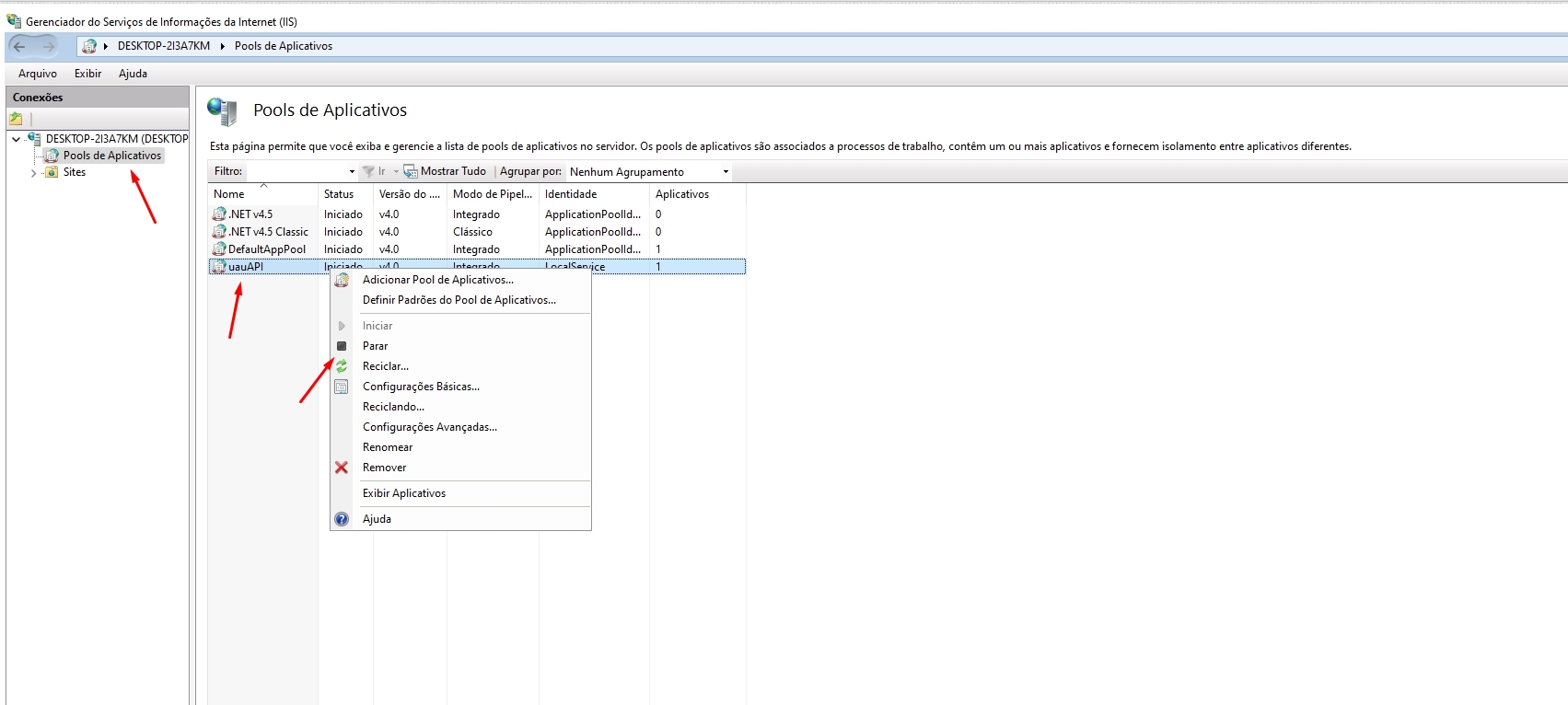
► 1° Passo: Abra o IIS e pare o pool de aplicativo selecionando com o botão direito e clicando em “parar”.
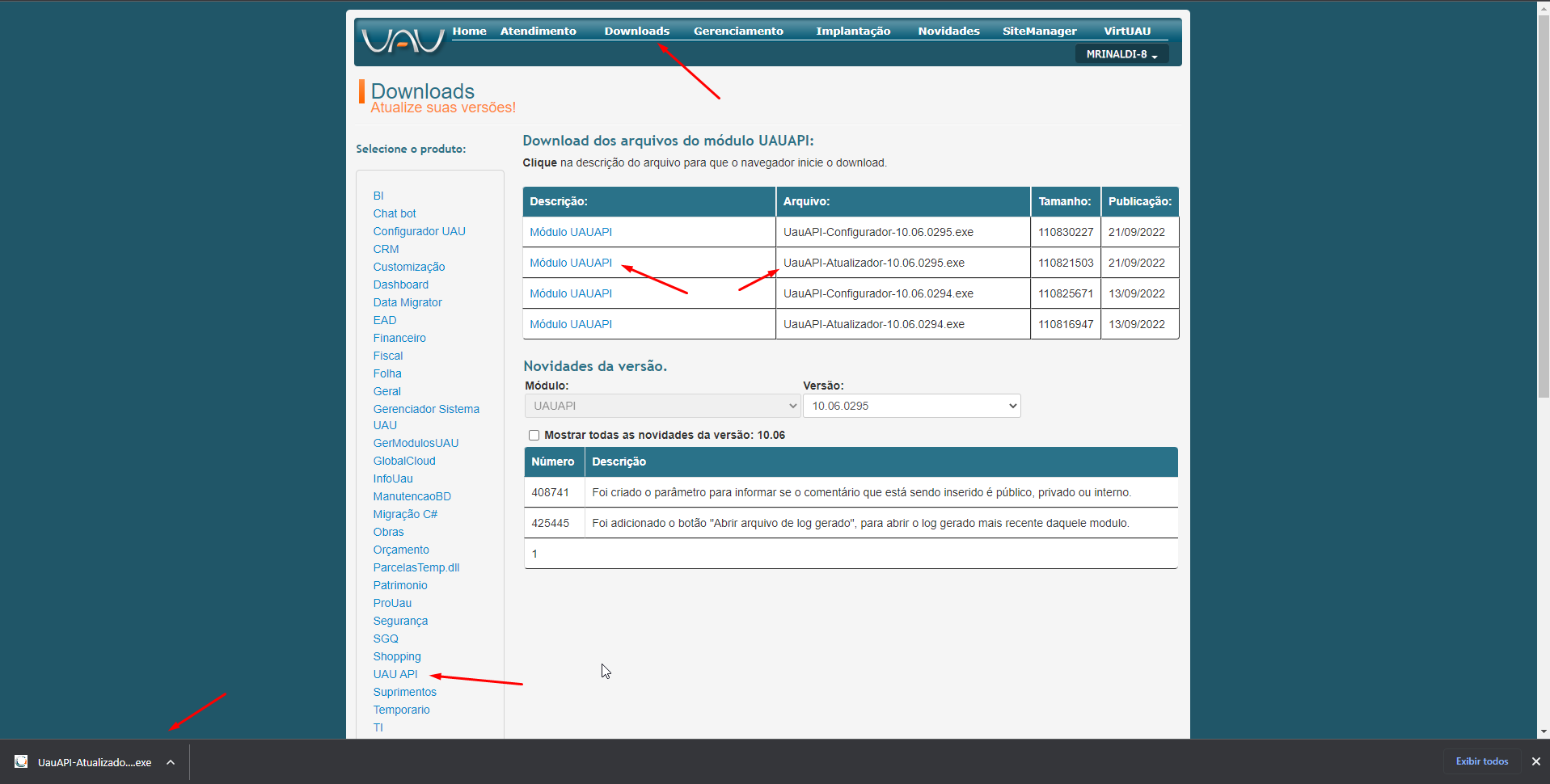
► 2° Passo: Vá até o nosso site cliente.uau.com.br > faça o login > na aba superior, Downloads > UAUAPI > baixe o arquivo atualizador, exemplo: UauAPI-Atualizador-10.06.0295.exe > cole na pasta de instalação da API, por exemplo: C:\inetpub\wwwroot\uauAPI.
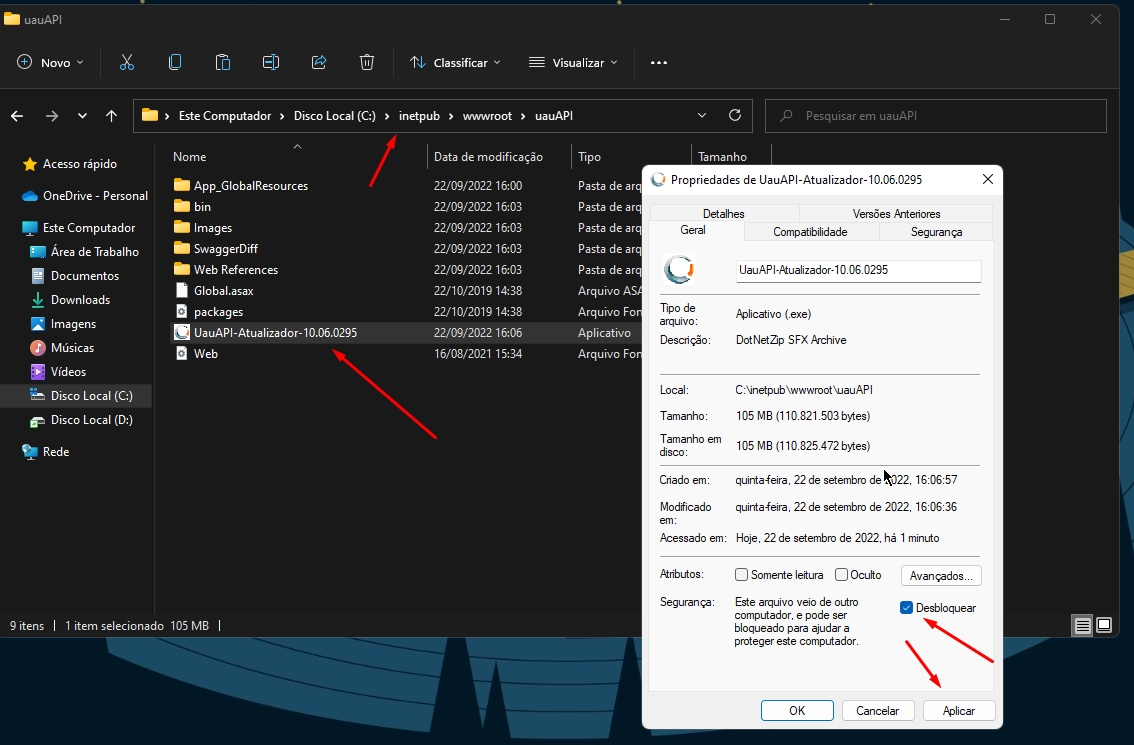
► 3° Passo: Com o arquivo na pasta raiz, desbloqueei o mesmo.
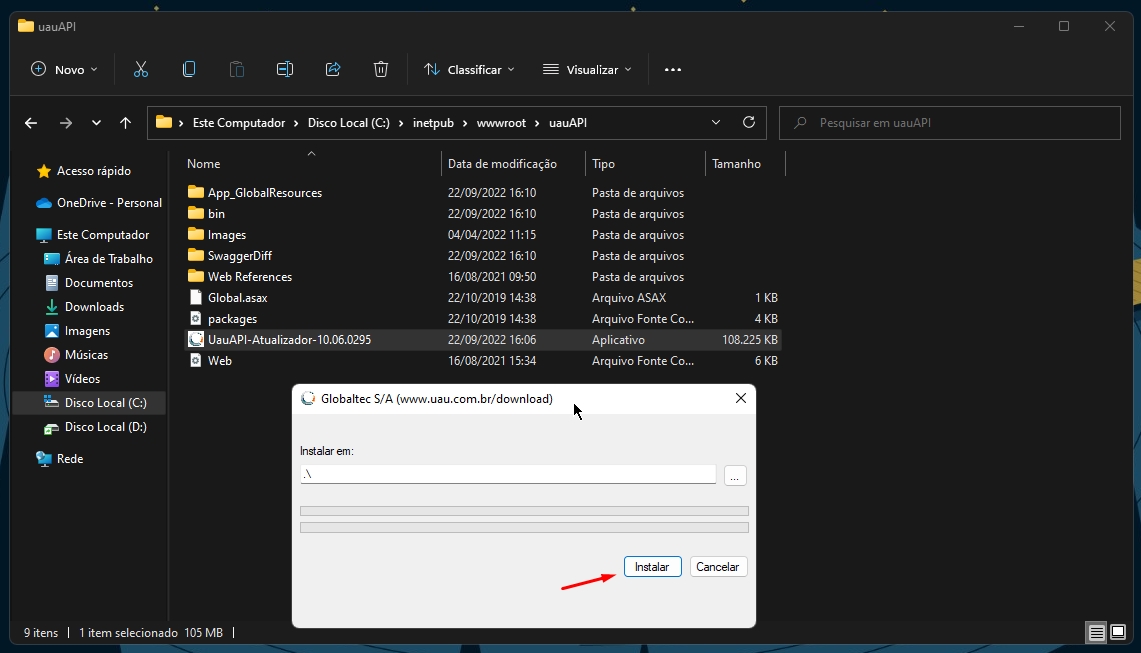
► 4° Passo: Após desbloquear, dê dois cliques para executar e clique em instalar na tela que irá abrir.
Pronto, a API está atualizada, agora precisamos registrar as dlls
► 1° Passo: Abra o CMD como administrador.
► 2° Passo: No CMD vá até a pasta BIN, exemplo C:\inetpub\wwwroot\uauAPI\bin> e digita o primeiro comando sem as aspas“regCompsWS.bat” e aperte enter. Se tudo ocorreu de acordo, o processo iniciará como a imagem abaixo.
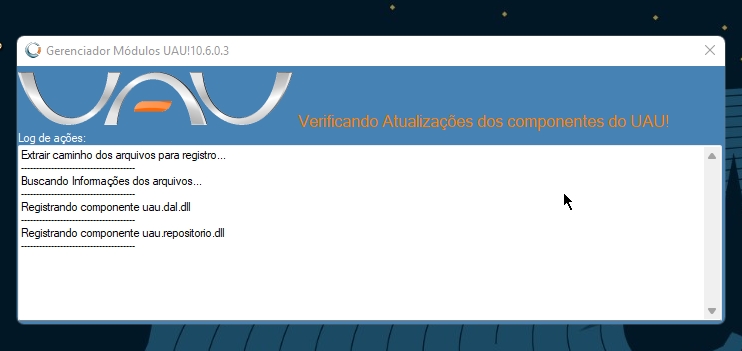
► 3° Passo: Após a finalização, execute o próximo comando sem as aspas “GerModulosUAU.exe”.
► 4° Passo: Após a finalização, agora execute juntamente os dois comandos a seguir sem as aspas “regsvr32 ParcelasTemp.dll”, se tudo ocorrer de acordo, irá aparecer uma mensagem de sucesso.
► 4° Passo: Para finalizar, agora é necessário apenas iniciar o pool do aplicativo novamente
Pronto, sua API está atualizada.