
Introdução
A tela de Cadastro de Alíquotas de Contribuição sobre Bens e Serviços (CBS) e Imposto sobre Bens e Serviços (IBS) foi desenvolvida para atender à necessidade de configuração e manutenção das alíquotas fiscais aplicáveis em diferentes níveis (federal, estadual e municipal). Esta funcionalidade visa garantir a conformidade fiscal e facilitar a gestão tributária no sistema.
Acesso
O acesso à tela de Cadastro de Alíquotas de CBS e IBS é realizado por meio do módulo Fiscal, seguindo o seguinte caminho:
- Execute o módulo Fiscal;
- Clique no menu Fiscal;
- Clique no submenu Alíquota de CBS e IBS;
Permissões
Para controlar o acesso à tela e suas funcionalidades, foi criado o seguinte programa de permissões:
- Programa: CLCBSIBS
- Descrição: Permissão para controlar o cadastro de alíquotas de CBS e IBS.
- Validação: O botão de ação Gravar valida a permissão de ALTERAÇÃO antes de executar a ação.
Características da tela
A tela foi projetada para ser intuitiva e funcional, reunindo em um único ambiente todos os recursos necessários para cadastro, visualização, edição e exclusão de alíquotas fiscais.
Botões de ação
No topo da tela, estão disponíveis os seguintes botões de ação:
- Gravar: Permite salvar as alterações realizadas no cadastro de alíquotas.
- Cancelar: Desfaz as alterações realizadas antes de serem gravadas.
- Sair: Fecha a tela e retorna ao menu anterior.

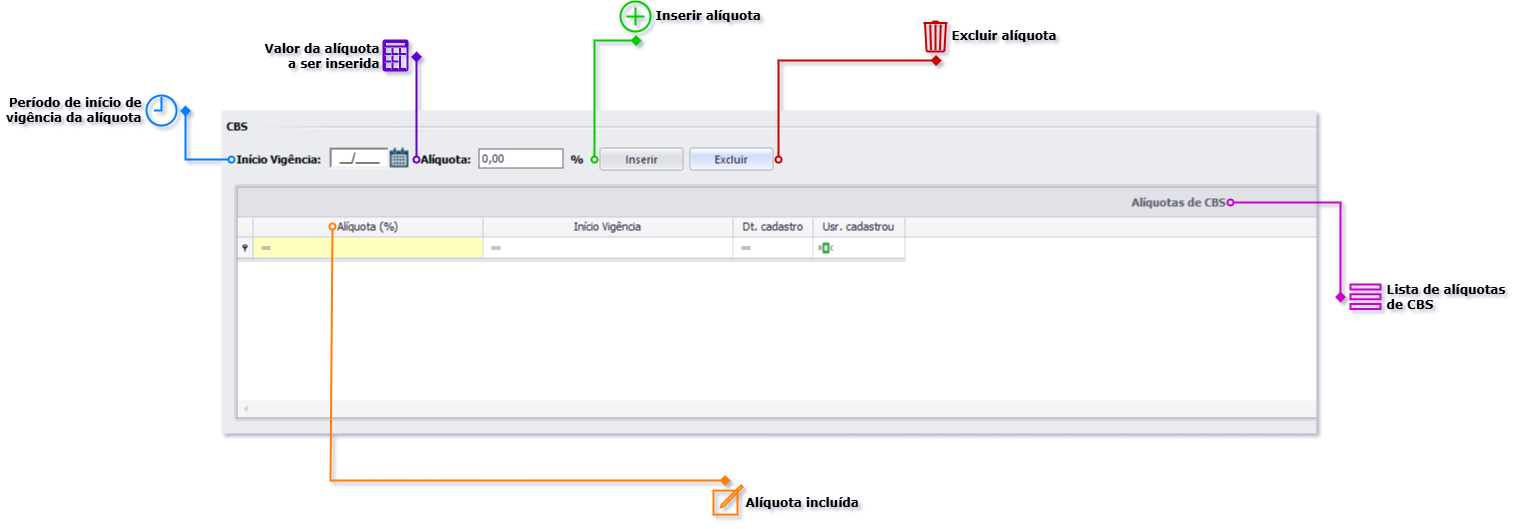
Cadastro de Alíquotas de CBS
Próximo ao topo da tela, há uma seção dedicada ao cadastro de alíquotas de CBS. O usuário pode informar a data de início de vigência e o percentual da alíquota. Os seguintes componentes estão disponíveis:
- Campo Início Vigência: Permite inserir a data de início de vigência da alíquota ou selecionar por meio de um ícone de calendário.
- Campo Alíquota (%): Permite informar o percentual da alíquota.
- Botões de ação:
- Inserir: Adiciona uma nova alíquota à lista.
- Excluir: Remove a alíquota selecionada da lista.
- Grade de alíquotas de CBS: Exibe as alíquotas cadastradas, incluindo as colunas:
- Alíquota (%);
- Início Vigência;
- Dt. cadastro;
- Usr. cadastrou.
- Observação: As colunas destacadas em amarelo podem ser alteradas diretamente na grade.
Cadastro de Alíquotas de IBS – Estadual
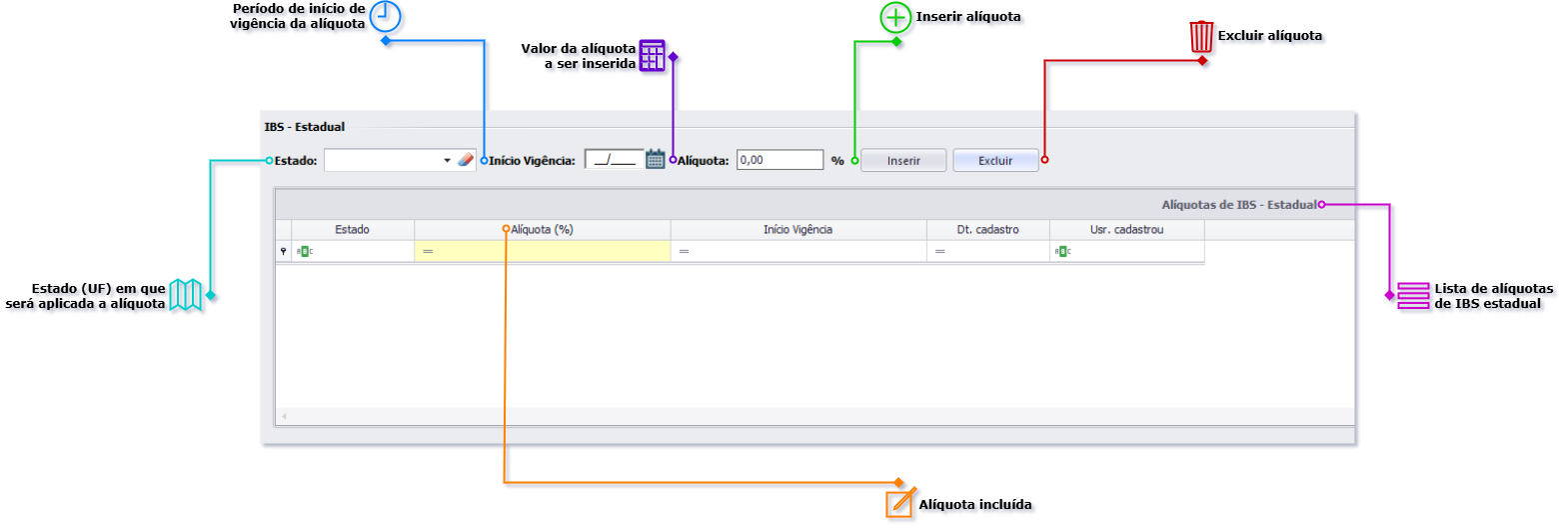
A seção intermediária da tela é dedicada ao cadastro de alíquotas de IBS por estado. Os seguintes componentes estão disponíveis:
- Campo Estado: Permite selecionar o estado ao qual a alíquota será aplicada.
- Campo Início Vigência: Permite inserir a data de início de vigência da alíquota ou selecionar por meio de um ícone de calendário.
- Campo Alíquota (%): Permite informar o percentual da alíquota.
- Botões de ação:
- Inserir: Adiciona uma nova alíquota à lista.
- Excluir: Remove a alíquota selecionada da lista.
- Grade de alíquotas de IBS – Estadual : Exibe as alíquotas cadastradas, incluindo as colunas:
- Estado;
- Alíquota (%);
- Início Vigência;
- Dt. cadastro;
- Usr. cadastrou.
- Observação: As colunas destacadas em amarelo podem ser alteradas diretamente na grade.
Cadastro de Alíquotas de IBS – Municipal
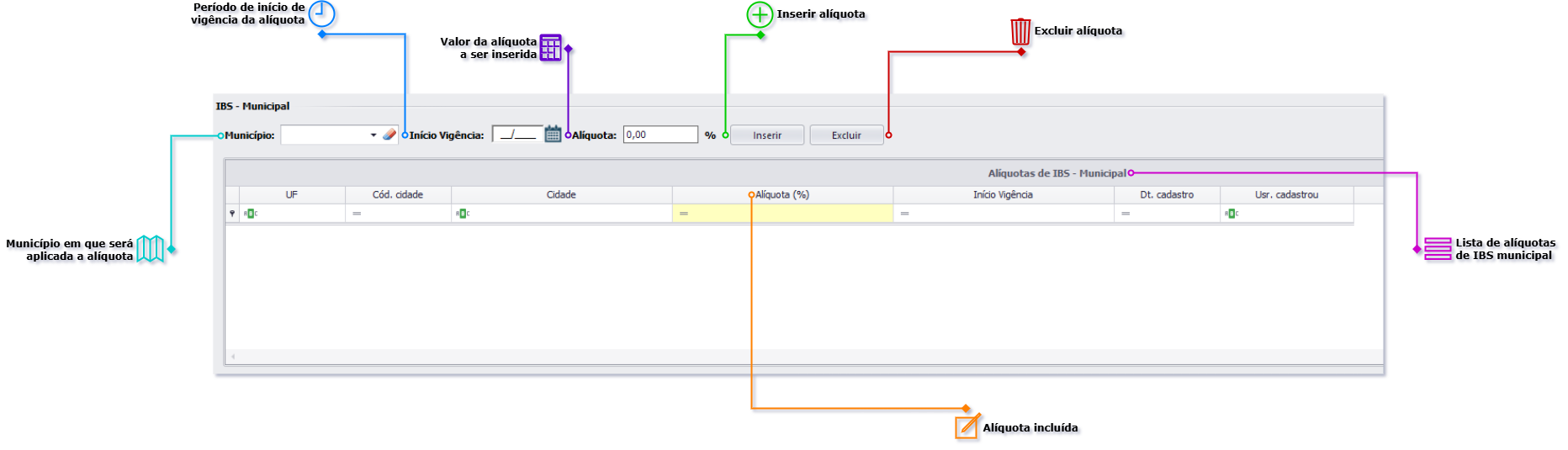
A seção inferior da tela é dedicada ao cadastro de alíquotas de IBS por município. Os seguintes componentes estão disponíveis:
- Campo Município: Permite selecionar o município ao qual a alíquota será aplicada.
- Campo Início Vigência: Permite inserir a data de início de vigência da alíquota ou selecionar por meio de um ícone de calendário.
- Campo Alíquota (%): Permite informar o percentual da alíquota.
- Botões de ação:
- Inserir: Adiciona uma nova alíquota à lista.
- Excluir: Remove a alíquota selecionada da lista.
- Grade de alíquotas de IBS – Municipal: Exibe as alíquotas cadastradas, incluindo as colunas:
- UF;
- Cód. cidade;
- Cidade;
- Alíquota (%);
- Início Vigência;
- Dt. cadastro;
- Usr. cadastrou.
- Observação: As colunas destacadas em amarelo podem ser alteradas diretamente na grade.
Observações
- As alíquotas cadastradas devem respeitar os critérios fiscais vigentes conforme as tabelas de CBS e IBS publicadas no Portal Nacional da Nota Fiscal Eletrônica.