Introdução
Realiza alterações nos itens dos processos consequentemente ajustando suas parcelas.
Acesso
- Acesse o Módulos Financeiro;
- Clique no Menu Financeiro;
- Clique no Submenu Contas a Pagar,
- Selecione Empresa/Obra ;
- Localize e selecione o Processo que deseja alterar;
- Clique na seta do botão Manutenção;
- Clique em Ajustar valor do processo.
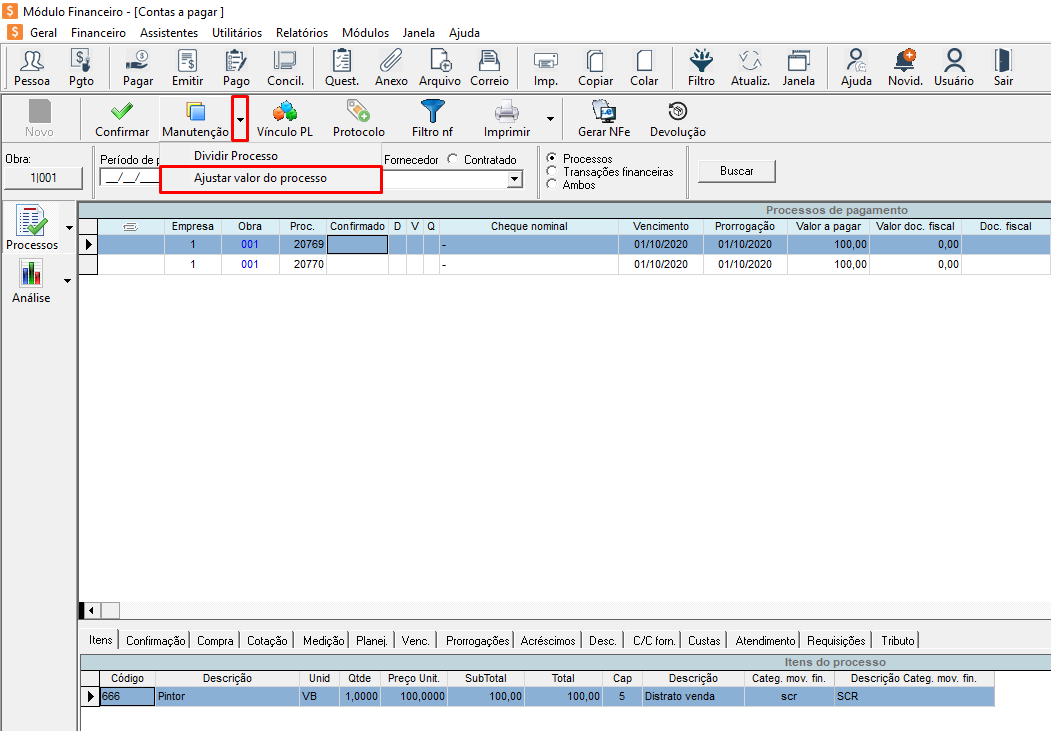
Ajustar valor do processo:
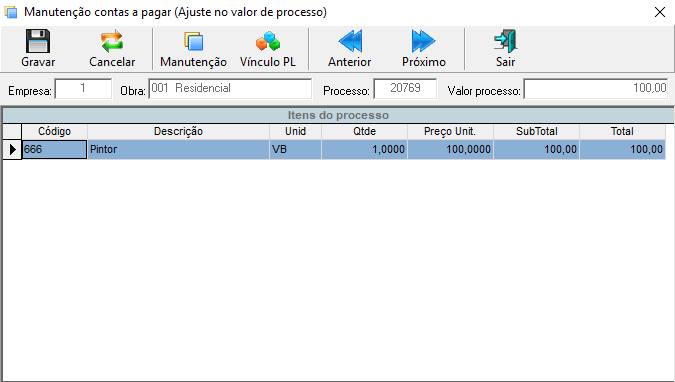
Podemos ver o item do processo com seus respectivos dados. São editáveis as colunas ‘Qtde’ e ‘Preço Unit.’.
Funções da tela:
- Gravar: efetivar as alterações de quantidade e/ou preço unitário dos itens do processo;
- Cancelar: voltar as alterações dos valores da quantidade e preço para os gravados em banco de dados;
- Manutenção: acionar a tela para manutenção de valores das parcelas;
- Vínculo PL: acionar a tela para visualização do vínculos do processo;
- Anterior: navegar para o registro anterior da grid de processos de pagamento;
- Próximo: navegar para o próximo registro da grid de processos de pagamento;
- Sair: encerrar a utilização da tela e fechar a mesma.
Existem algumas regras para que seja permitido alterar um processo:
1 – É preciso ter permissão de alteração no programa de permissão “FIVALORPROCESSO“;
2 – Todas as parcelas do processo devem estar em contas a pagar;
3 – Todas as parcelas do processo devem estar sem a confirmação de valor “V”;
4 – Somente processos do tipo “1 – processo de pagamento” e que não sejam do “tipo medição“, poderão ser alterados;
5 – O processo não poderá conter documento fiscal cadastrado;
6 – O processo não poderá ser de adiantamento de contrato;
7 – O processo não poderá ser de “Transação financeira”.
7 – Não poderá conter desconto ou acréscimo;
8 – É permitido alterar a quantidade e preço do item;
9 – É permitido zerar um ou vários itens do processo informando o valor 0(zero) na quantidade do item;
obs.: o processo não poderá ter todos os seus itens zerados. Ao zerar o valor de um item, este será excluído do processo.
10 – Ao alterar o valor do(s) item(ns) do processo, a(s) parcela(s) será(ão) automaticamente calculada(s);
11 – Será validada a alçada do usuário para os valores alterados;
12 – Será validado se existe planejamento suficiente, caso não haja, permite solicitação de planejamento;
Dividir Processo de pagamento:
Este processo, tem a função de dividir o processo de pagamento, gerando um novo número de processo, conforme a divisão, diferentemente do parcelamento que mantém o número de processo gerando diferente números de parcelas.
Acesso
- Acesse o Módulos Financeiro;
- Clique no Menu Financeiro;
- Clique no Submenu Contas a Pagar,
- Selecione Empresa/Obra ;
- Localize e selecione o Processo que deseja alterar;
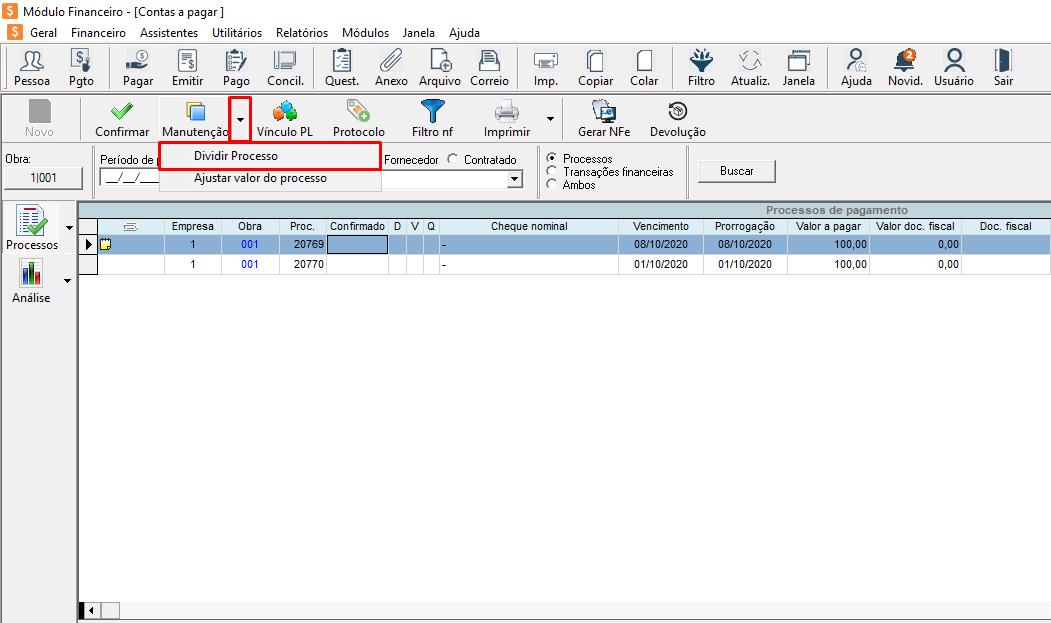
- Clique na seta do botão Manutenção;
- Clique em Dividir processo.
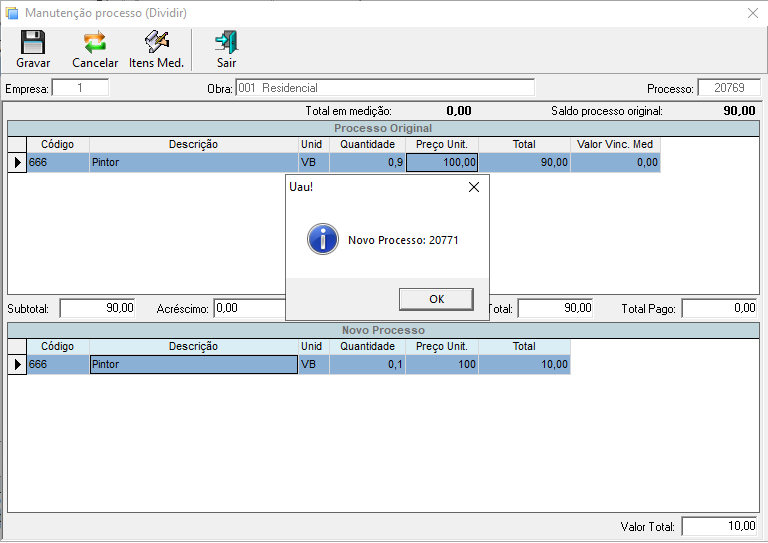
Essa função, gera um novo número de processo, quando é reduzida a quantidade do item do processo, deixando o processo de origem com a quantidade preenchida, e um novo processo com a quantidade restante listado na parte inferior da tela conforme segue imagem abaixo.