
Introdução
O usuário poderá cadastrar/ acompanhar/ interagir e reabrir atendimentos através do site – área do cliente, da EVA – nossa assistente virtuau e também através do aplicativo Uau Mobile.
Como acessar a área do cliente?
- Acesse o site //clientes.uau.com.br/wbfHome.aspx
- Inserir usuário e senha.
Ou
- Acesse o site /
- Área do cliente
- Inserir usuário e senha.
Como cadastrar atendimento?
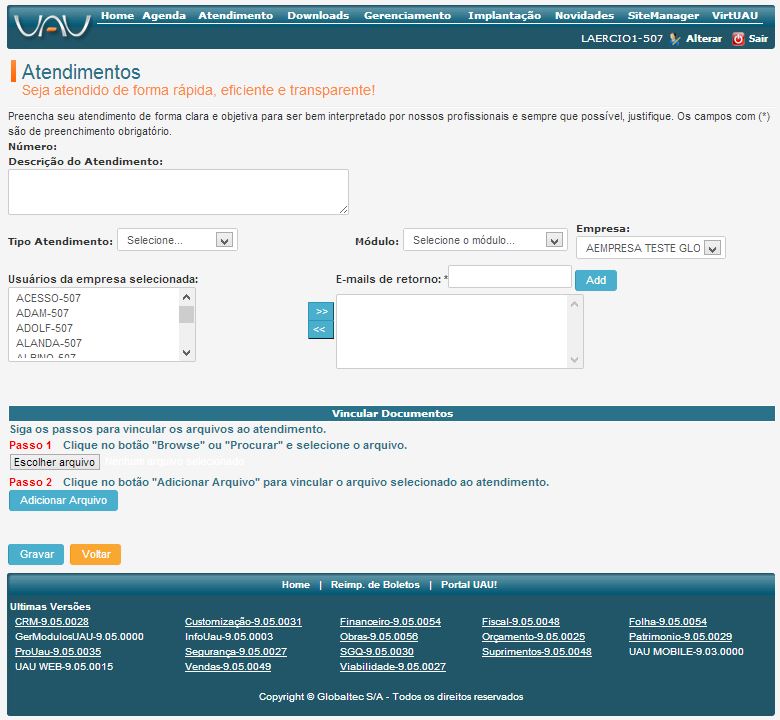
Após acessar o site, e feito login, o usuário tem a opção de cadastrar um novo atendimento. Selecione o item de menu “Atendimento“, que será transferido para a tela de atendimento. Clicando no botão 
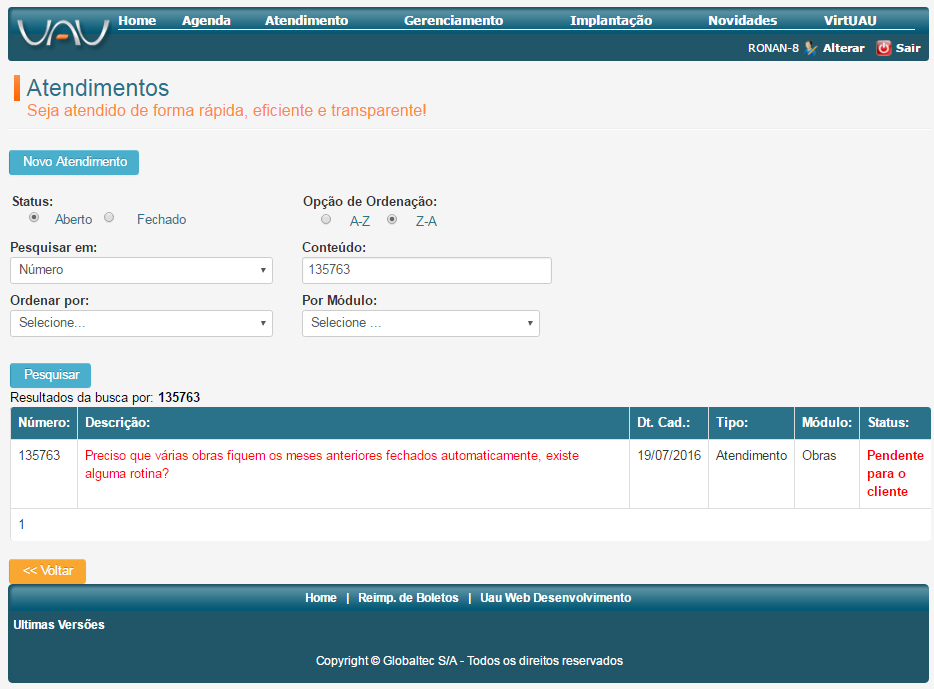
Na tela de atendimento o usuário tem todas as opções de pesquisa disponibilizadas, sendo que:
1.Status:
- Aberto (Em andamento, Pendente para o cliente, Reaberto, Em fase de testes e Aguardando publicação)
- Fechado (concluído)
2.Pesquisar em:
- Número – pesquisa pelo número do atendimento cadastrado.
- Descrição – pesquisa pela descrição da tarefa (uma ou mais palavras).
- Usuário solicitante – pesquisa pelo nome do usuário que solicitou o atendimento.
3.Ordenar por:
- Número
- Usuário solicitante
- Data solicitação
- Data retorno
- Módulo
- Status
Essa ordenação o usuário poderá optar pela ordem crescente ou decrescente
4.Opção de Ordenação:
o A-Z
o Z-A
5.Por módulo:
- O usuário seleciona as tarefas específicas de cada módulo, todos os módulos do UAU! estarão disponíveis para pesquisa.
6.Por empresa:
- Conforme o perfil do usuário o sistema habilitará a opção para selecionar a empresa para efetuar a pesquisa.
Vincular documentos
- Passo 1 – Clique no botão Browser ou Procurar para selecionar o arquivo na máquina do usuário.
- Passo 2 – Clique no botão “Adicionar Arquivo” para vincular o arquivo ao atendimento.
- Passo 3 – Após adicionar todos os arquivos clique no botão Gravar para vincular os arquivos ao atendimento.
Caso o usuário seja um consultor terá as opções para selecionar os usuários de retorno do atendimento que está sendo inserido para a empresa selecionada.
Segue tela abaixo:
Observação:
O tamanho máximo dos arquivos é de 1MB.
Os arquivos somente serão de fato vinculados ao atendimento, após o usuário gravar o atendimento.
Atendimentos pendentes para o usuário
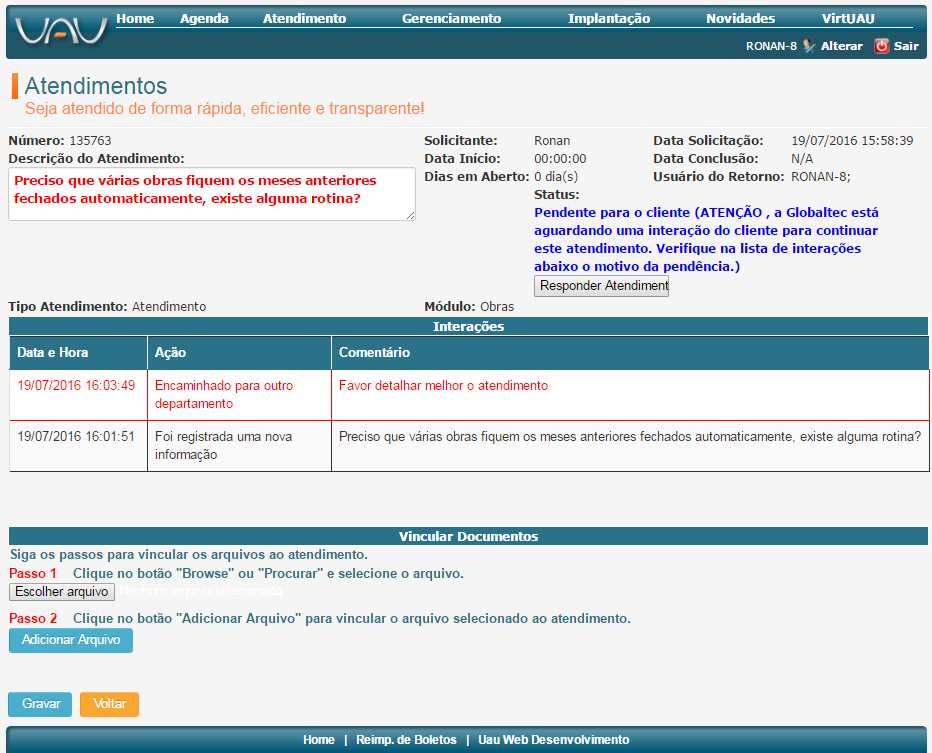
A tela de atendimentos destaca a descrição e o status dos atendimentos que estiverem pendentes para o usuário logado.
Poderá filtrar os atendimentos pendentes para o cliente.
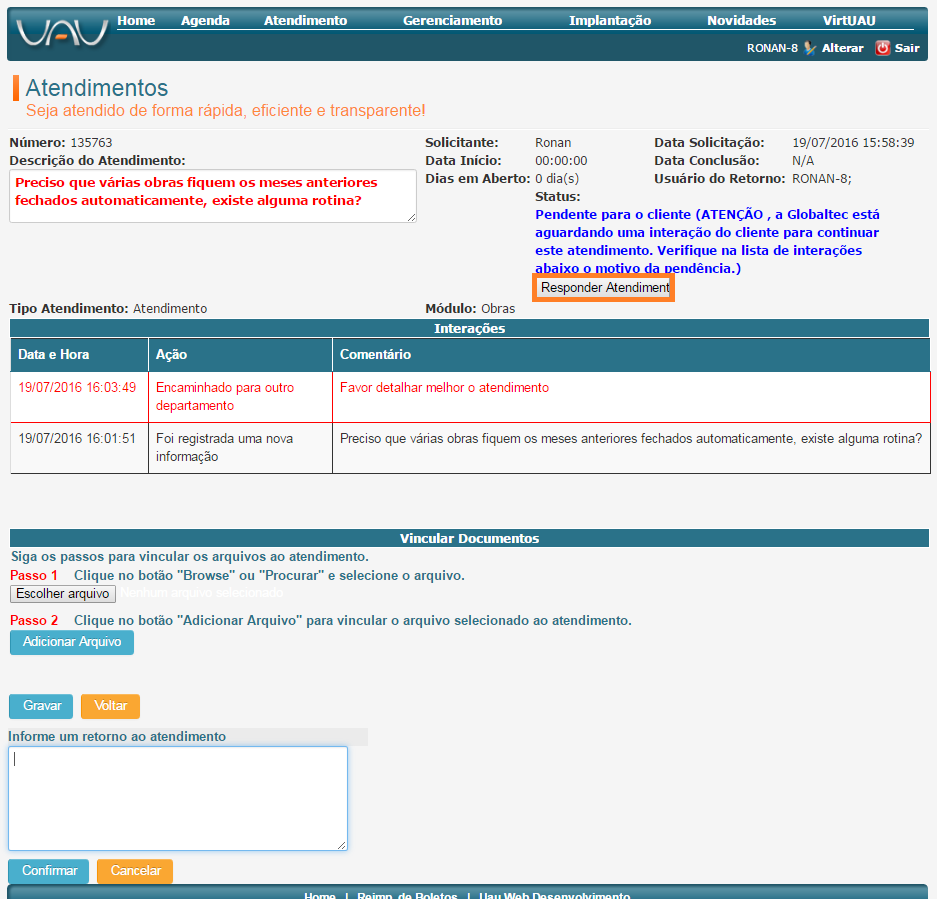
Na tela de detalhamento do atendimento clique no botão Responder Atendimento como na figura abaixo.
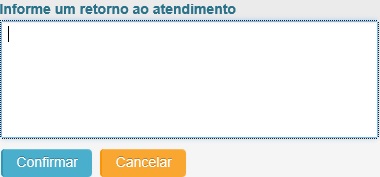
Informe o motivo do retorno do atendimento e clique no botão Confirmar.
Observação: Atendimento pendente é em casos que estamos aguardando imagens, detalhes e retorno do cliente relacionado ao chamado. O prazo para retorno é de 2 dias, não tendo retorno o mesmo será finalizado.
Reabrir atendimentos
O botão Reabrir Atendimento – Será exibido quando o Status do atendimento estiver Concluído, neste caso, o cliente identificou alguma pendência relacionada ao atendimento. Para isso, basta informar o motivo da reabertura e clicar no botão Confirmar.
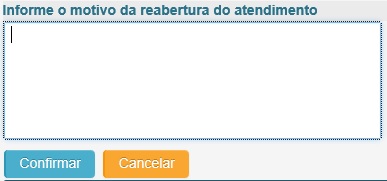
Observação: Após concluído, o atendimento tem o prazo de até 5 dias para ser reaberto. Após esse período, será necessário cadastrar um novo atendimento.
Resumo dos atendimentos
Esta tela detalha os atendimentos, visualiza interações e vincula documentos ao atendimento.
- Acesse o site //clientes.uau.com.br/wbfHome.aspx
- Inserir usuário e senha
- Será transferido para a tela Resumo de atendimentos
- Usuário seleciona minha carteira, que será transferido para os atendimentos podendo detalhar os atendimentos.
* Campo obrigatório
Na tela de detalhamento do atendimento existe os seguintes informações:
1. Número:
- Número identificador da tarefa no sistema.
2. Usuário solicitante:
- Nome do usuário que solicitou(cadastrou) a tarefa.
3. Data da solicitação:
- Data e hora que a tarefa foi cadastrada.
4. Dias em aberto:
- Numero de dias que a tarefa esta cadastrada (data atual menos a data de cadastro)
5. Tipo de atendimento:
- Tipo de atendimento cadastrado – ver tabela abaixo
6. Status:
- Os status da tarefa são os seguintes:
- Em andamento – Atendimento registrado e já está em andamento.
- Pendente para o cliente – Atendimento aguardando retorno por parte do cliente.
- Concluído – Atendimento já resolvido e concluído.
- Reaberto – Atendimento que foi concluído, porém foi identificado pendência e o mesmo foi reaberto.
- Em fase de testes – Atendimento que está sendo testado.
- Aguardando Publicação – Atendimento que já foi corrigido e está aguardando publicar nova versão.
7. Data Início:
- Data do início da resolução da tarefa cadastrada.
8. Data término:
- Data em que a tarefa foi resolvida e terminada.
9. Usuário de retorno:
- Nome do usuário para quem deverá dar um retorno sobre o atendimento cadastrado.
10. Módulo:
- Modulo do UAU! referente ao atendimento cadastrado.
11. Atendimento:
- Campo de descrição do atendimento.
12. Visualizar Interações
- Na grade estão todas as interações do atendimento.
- Essas interações ajudam os usuários a fazer o acompanhamento do atendimento junto a Globaltec.
13. Documentos Vinculados
- Na grade estão todos os documentos que estão vinculados ao atendimento.
EVA
É possível realizar cadastro/ acompanhar os atendimentos e interagir pela nossa assistente virtual Eva, tanto pelo Site, quanto pelo Telegram.

Acesso
- Acessar o site da Globaltec
- Soluções
- Virtuau
- Clicar no ícone da Eva onde irá habilitar o bate papo.
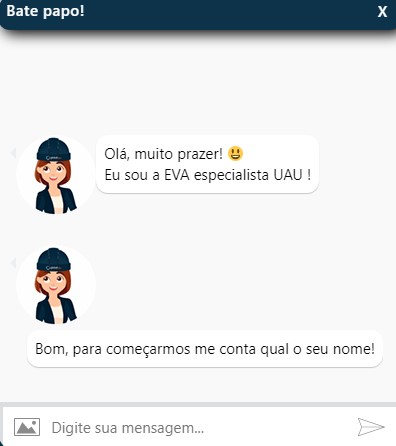
Após, informar o nome e confirma-lo, será exibido a mensagem abaixo:
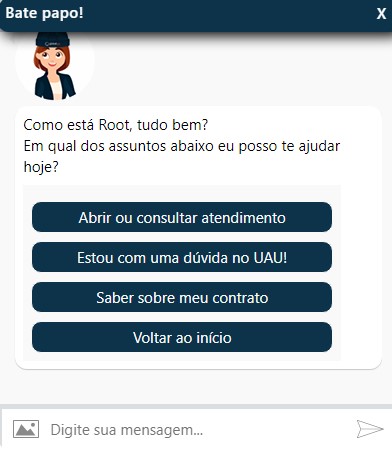
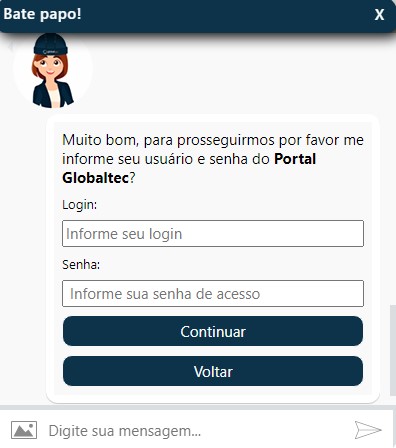
Caso seja selecionado a primeira opção: Abrir ou Consultar atendimento, será solicitado o Login e a Senha.
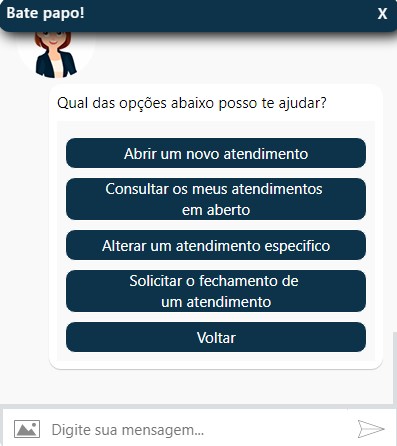
Poderá selecionar quaisquer uma das opções abaixo:
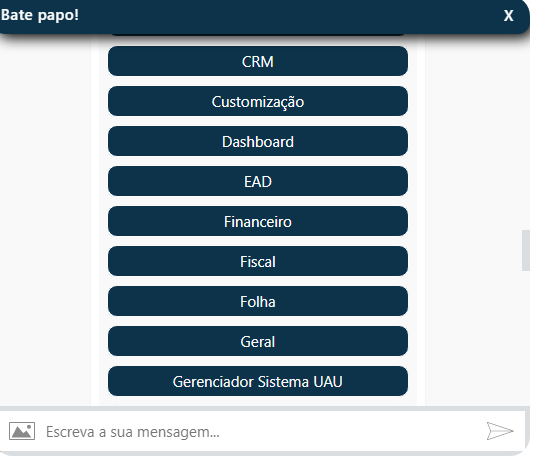
Se a opção selecionada for Abrir um novo atendimento, deverá informar o módulo desejado:
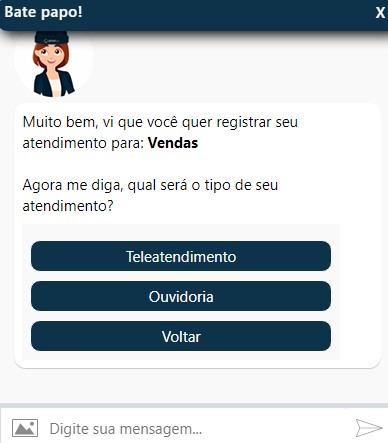
Deverá informar o tipo de atendimento:
Inserir uma descrição:
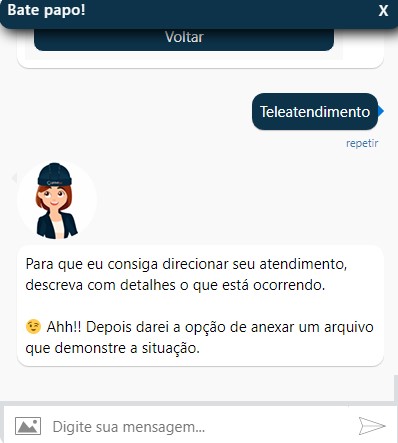
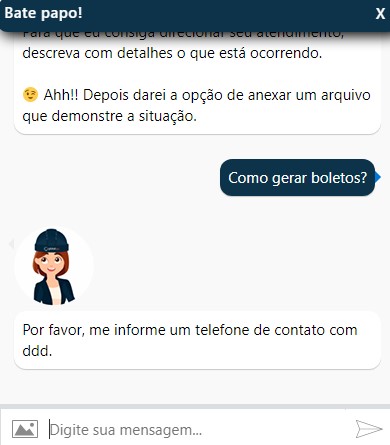
Informar um telefone para contato e confirma-lo:
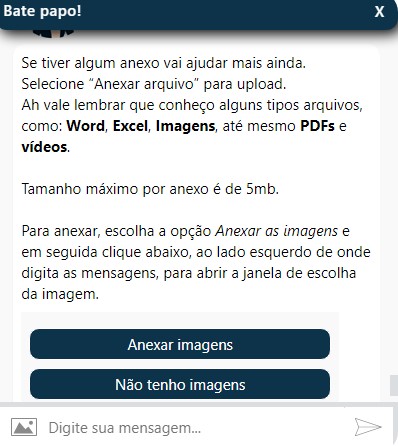
Poderá inserir anexos:
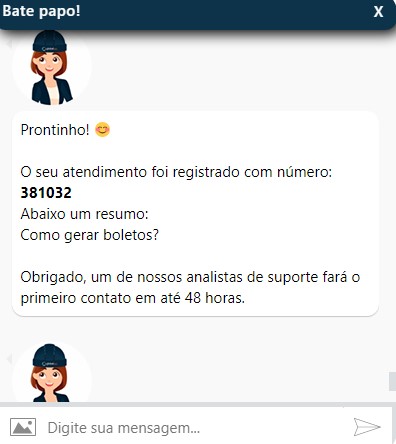
Pronto! Atendimento registrado com sucesso.
Será informado o número do chamado conforme imagem abaixo:
Através da nossa assistente virtuau Eva, também será possível:
- Saber sobre o seu contrato com a empresa
- Tirar dúvidas sobre o sistema
- Consultar os atendimentos em aberto
- Alterar um atendimento em específico
- Solicitar fechamento do atendimento e outras opções…
Acesso a EVA pelo Telegram
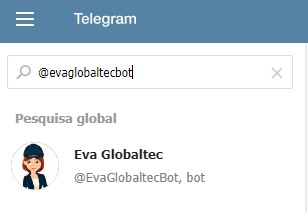
No Telegram, buscar por @evaglobaltecbot
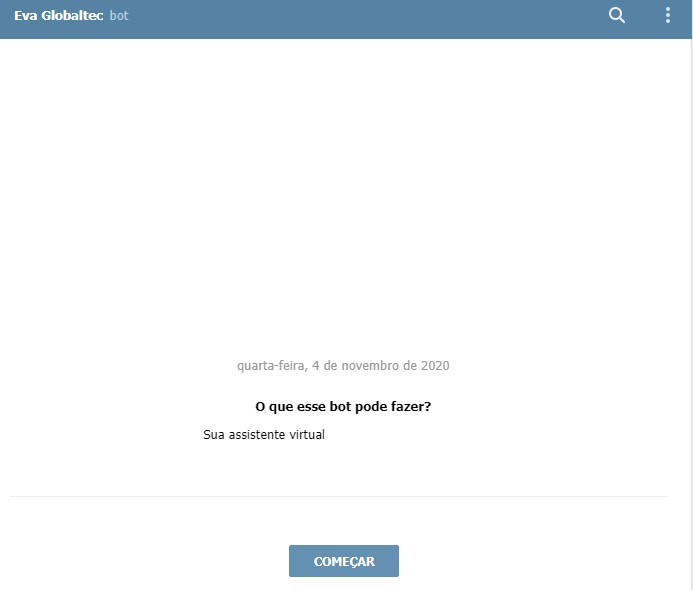
Clicar em Começar
As mesmas opções pelo Site (informadas acima) estarão disponíveis para escolha.
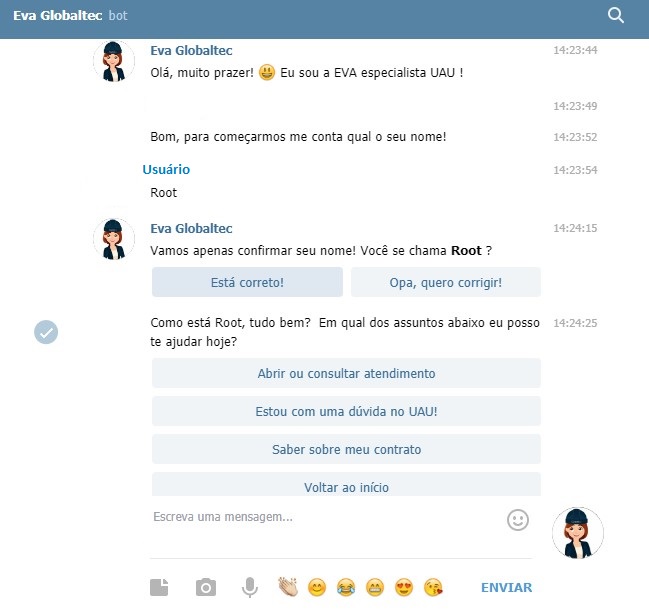
Basta somente prosseguir com o que deseja de forma rápida e prática!
UAU Mobile
O aplicativo UAU Mobile tem como principal objetivo levar mobilidade aos usuários do ERP UAU.
Para utilizar o Uau Mobile, é necessário ter o Uau API instalado.
Pré-requisitos: UAU API configurada.
Já possui disponível os seguintes recursos:
- Integração com o suporte da Globaltec.
- Canal de comunicação com o consultor responsável pela empresa.
- Aprovação de processos.
Segue o link do Virtuau de Configuração e Instalação .
Login
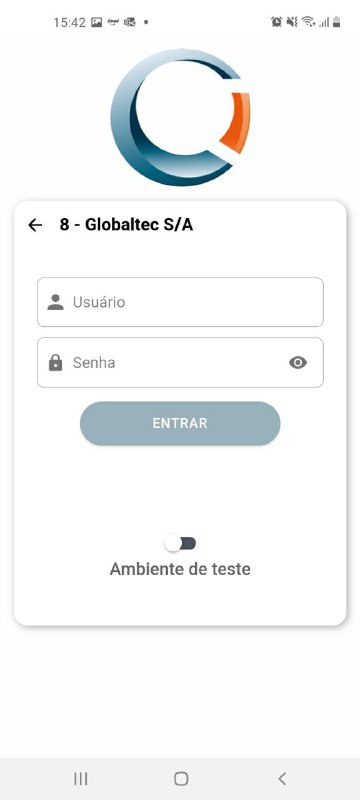
Empresa
É o identificador da sua empresa na Globaltec. Caso não souber o ID da empresa, entre em contato com o suporte.
Usuário e Senha
O mesmo utilizado para acessar o UAU Desktop.
Biometria
Após o primeiro login, as autenticações subsequentes poderão ser executadas por biometria, bastando clicar em “Utilizar sua digital” na tela de login.
Ambiente de testes
Caso utilize ambiente de testes em sua empresa, poderá escolher o modo de acesso App.
Para saber como configurar e utilizar um ambiente de testes acesse o site “clientes.uau.com.br“, efetue o login e clique no menu “Configurações“. Em seguida clique em “Nova hospedagem“. Basta inserir as informações da sua API de testes.
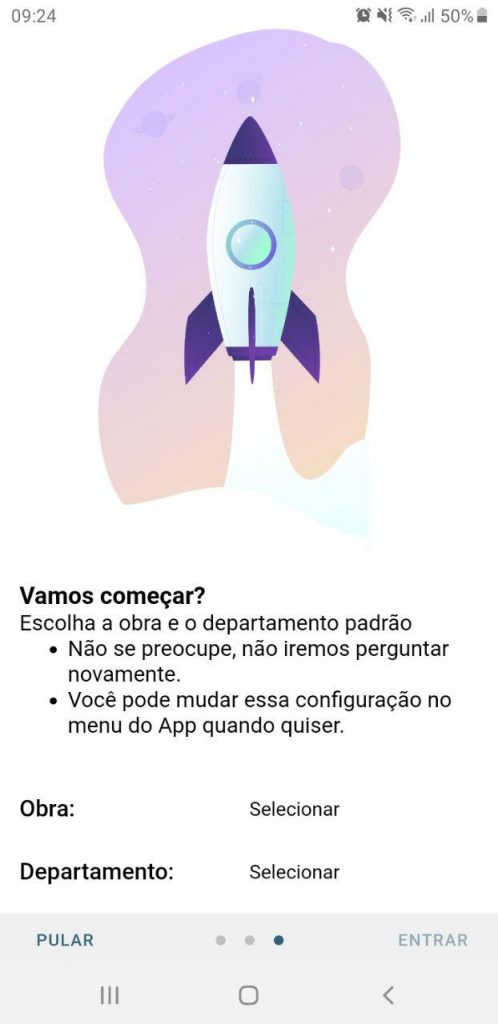
Se estiver utilizando o App pela primeira vez, será mostrada uma breve introdução das novas funcionalidades. No último passo da introdução deverá escolher uma empresa/obra padrão e um departamento, esse último não é obrigatório.
Após escolher a empresa clique em entrar para ter acesso ao novo App.
Resumo
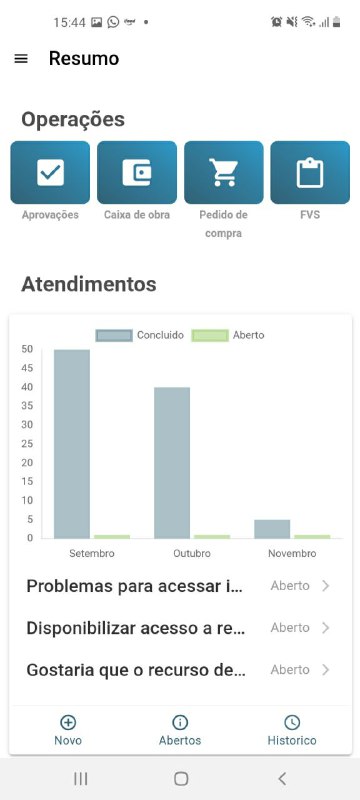
Após o login do usuário, sempre será mostrada a tela de resumo, nela poderá visualizar as operações que implementamos no App.
Na parte de Atendimentos, será mostrado os atendimentos em aberto e concluídos cadastrados no suporte da Globaltec. Esses atendimentos eram visualizados apenas pelo site “clientes.uau.com.br” ou pelo próprio suporte da Globaltec.
O gráfico mostrará os atendimentos cadastrados nos últimos 3 meses.
No botão “Novo” poderá cadastrar um tele atendimento ou ouvidoria para a Globaltec. Basta informar a descrição, o tipo de atendimento e o módulo, também é possível adicionar anexos.
Voltando na tela de Resumo, na parte de atendimentos, no botão “Abertos” será listado os atendimentos abertos na Globaltec pela sua empresa.
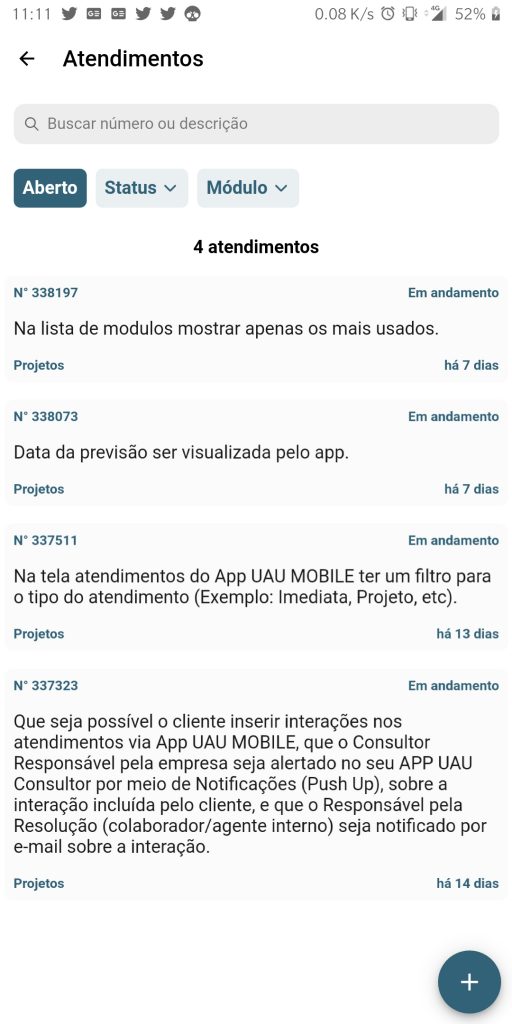
É possível filtrar por número do atendimento ou descrição, status (aberto ou fechado) e módulo.
Poderá abrir um novo atendimento clicando no ícone “+”, localizado do lado inferior direito.
Clicando sobre um atendimento, será mostrado os detalhes do mesmo. Em detalhes do atendimento, verá todas as interações entre o suporte e os usuários de sua empresa, poderá concluir o atendimento (botão Concluir) e compartilhar o conteúdo da tela (ícone compartilhar do lado superior direito).
Modelo de atendimento