
Introdução
A Configuração do Cadastro de Proposta de Venda foi desenvolvida para o usuário habilitar ou desabilitar o detalhamento da comissão no cadastro de proposta. Ele também poderá realizar upload do modelo de contrato e terá opção de definir um modelo de contrato para uma obra específica.
Acesso
Acesse o menu Geral -> Configurações -> Conf. Cadastro de Proposta.
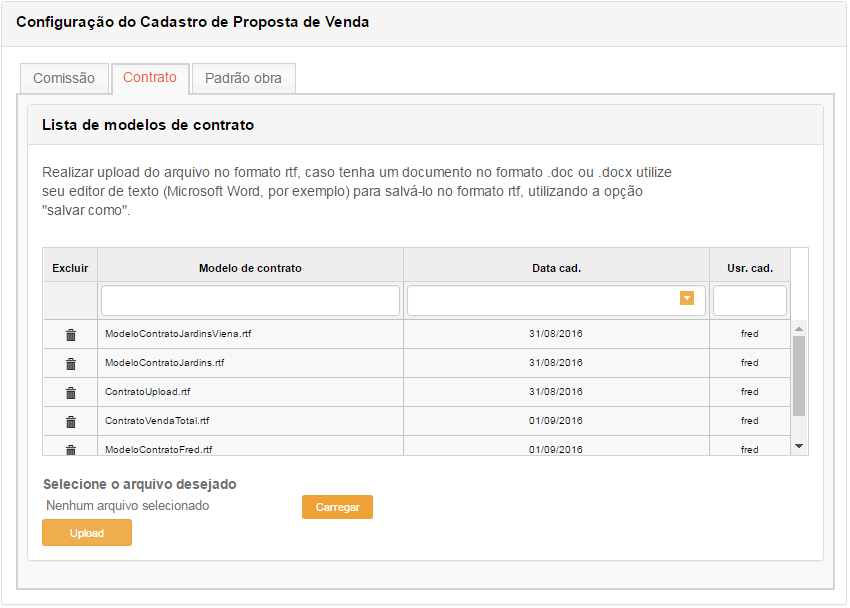
Configuração do Cadastro de Proposta de Venda
A página de configuração possui 3 abas (Comissão, Contrato e Padrão Obra).
Contrato
Na aba Contrato o usuário realiza o upload do modelo de contrato a ser usado no cadastro da proposta. Para acessar o Virtuau onde é explicado detalhadamente como criar o documento de Modelo de Contrato, clique aqui.
O grid abaixo exibe os modelos de contrato upados. Para realizar o upload de um novo modelo de contrato clique no botão “Upload” e selecione o arquivo que deseja (veja abaixo detalhes sobre o tipo de arquivo a ser upado).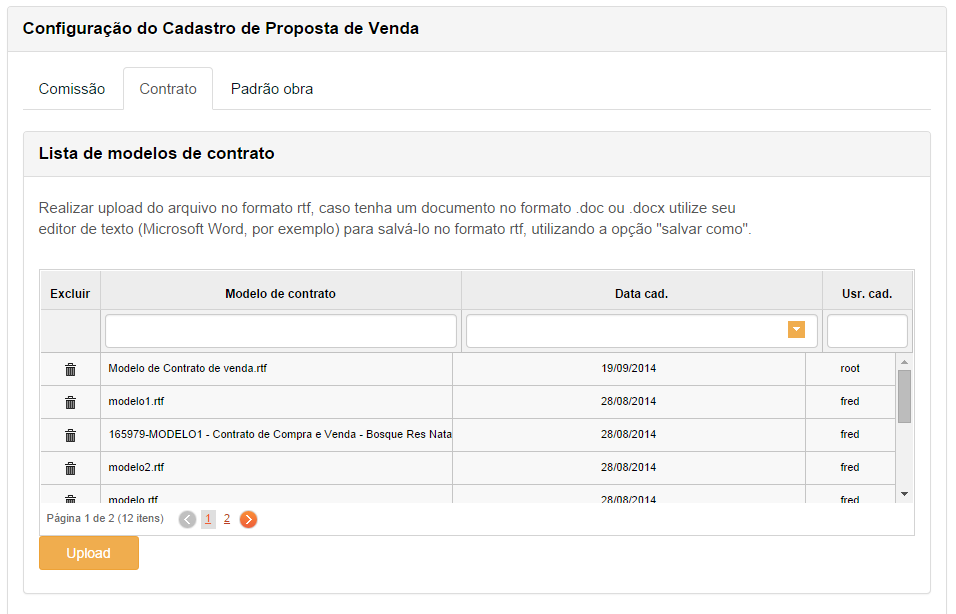
Após concluído, o seu modelo de contrato upado estará disponível na tela de Impressão de Contrato de Venda.
Tipo de arquivo do Modelo de Contrato
O documento de Modelo de Contrato deve estar obrigatoriamente no formato .Rtf.
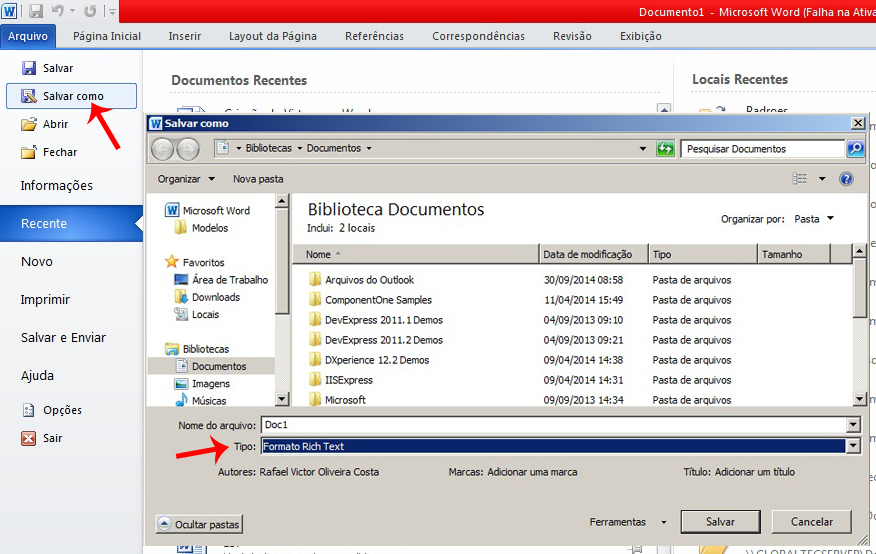
Para salvar um documento no formato .Rtf no Microsoft Word basta acessar a opção “Salvar Como” e escolher o “Formato Rich Text”.
Padrão Obra
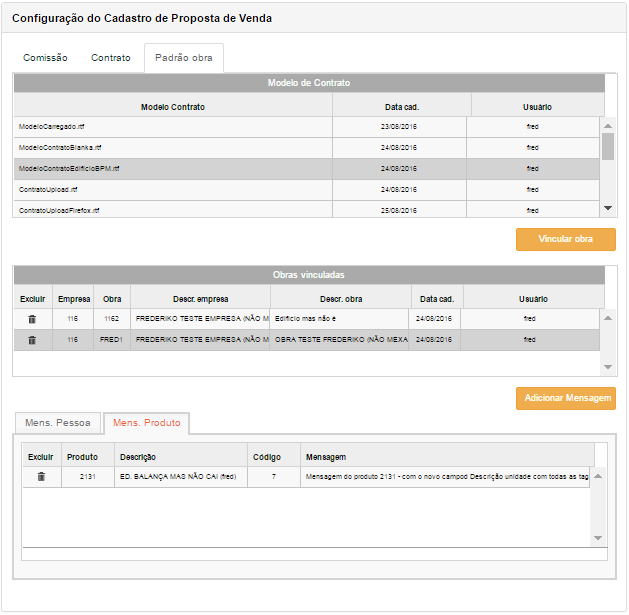
Esta aba permite configurar modelo de contrato para empresa/obra, mensagem para tipo de pessoa e mensagem para o produto vinculado a proposta.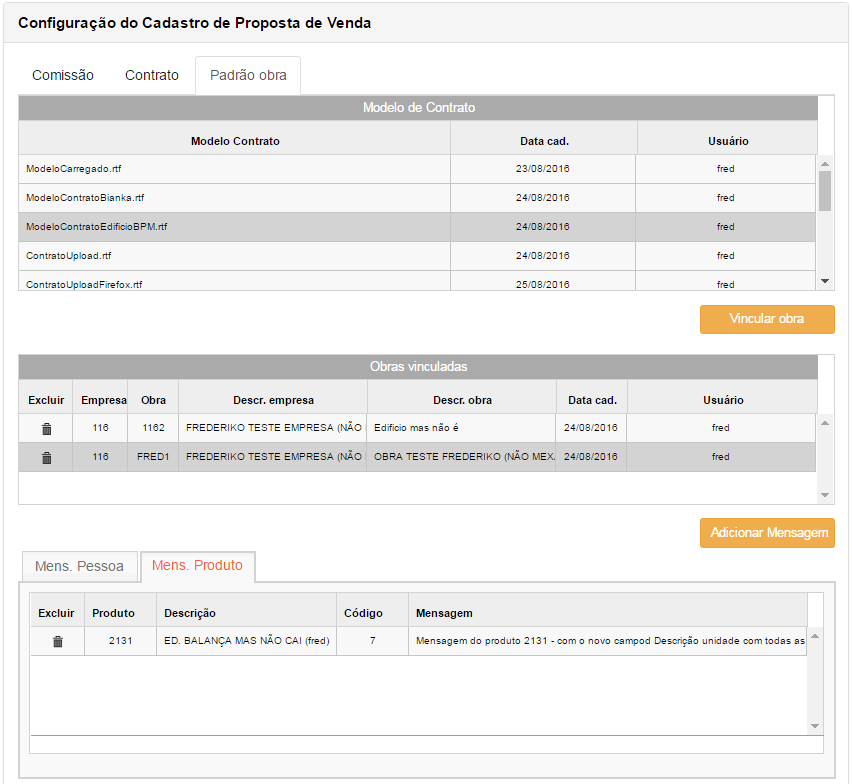
Para incluir o modelo de contrato à empresa/obra clique no modelo de contrato na grid “Modelo de contrato” e clique no Botão “Vincular obra”, vai abrir a tela de “Pesquisar empresas e obras do usuário”, onde lista todas as empresas e obras que o usuário possui permissão.
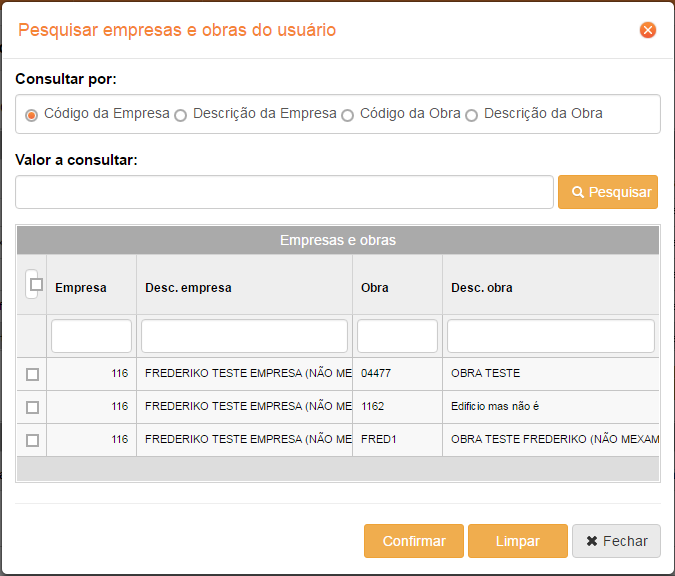
Selecione a empresa/obra e clique no botão “Confirmar”, o sistema permite incluir mais de uma empresa/obra ao mesmo tempo ao modelo de contrato.
Para vincular uma mensagem para o tipo de pessoa ao modelo de contrato, clique na grid “Obras vinculadas” e clique no botão “Adicionar Mensagem”, vai abrir a tela de “Mensagem” onde lista todas as mensagens configuradas para o tipo de cliente.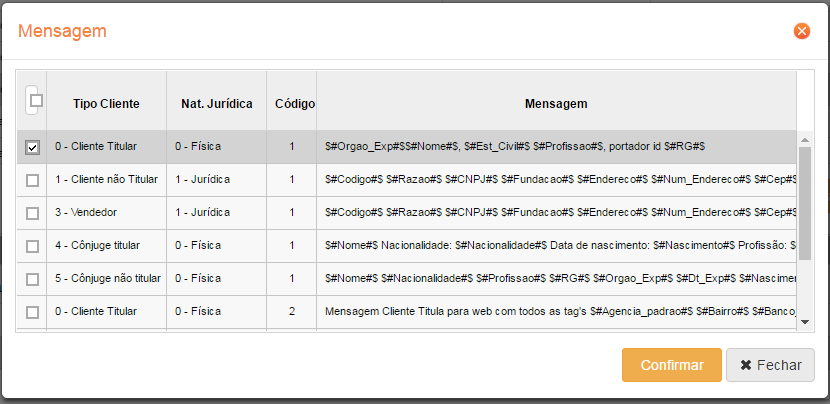
Selecione a mensagem para o tipo de cliente clicando na caixa na primeira coluna da grid e clique no botão “Confirmar”.
O sistema permite incluir mais de uma mensagem ao mesmo tempo para empresa /obra.
Para excluir o vínculo da mensagem pessoa com o modelo de contrato, basta clicar na coluna excluir da grid.
Para incluir mensagem produto ao modelo de contrato clique na aba “Mens. Produto” e clique no botão “Adicionar Mensagem”, vai abrir a tela “Mensagem” com todas as mensagens cadastradas para os produtos que possui personalização vinculada a empresa/obra.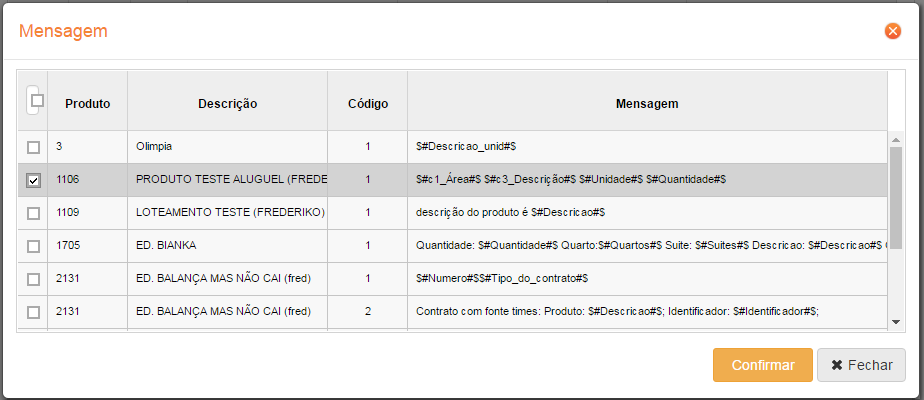
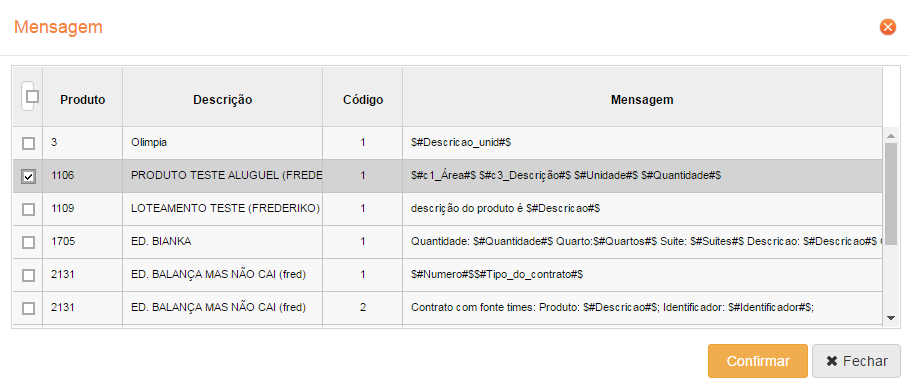
Para selecionar a mensagem vinculada ao produto, clique na caixa na primeira coluna da grid e clique no botão ”Confirmar”.
O sistema permite incluir mais de uma mensagem, porém, é permitido incluir uma mensagem para cada produto.
Para excluir o vínculo da mensagem do produto com o modelo de contrato, basta clicar na coluna “Excluir” do grid.