
Introdução
A Demonstração do Resultado do Exercício tem como objetivo principal apresentar de forma vertical resumida o resultado apurado em relação ao conjunto de operações realizadas em um determinado período, normalmente, de doze meses.
Acesso
1 – Abra o Módulo Fiscal;
2 – Menu geral em Contabilidade;
3 – Submenu Balanço Patrimonial/DRE.

 Passos para configuração do Balanço Patrimonial
Ano Fiscal e Grupo do Ativo e Passivo.
O cadastro do balanço patrimonial/DRE é por máscara do plano de contas e ano fiscal. Para selecionar os Grupos Ativo e Passivo para montar o Balanço Patrimonial o número da máscara e o ano fiscal devem estar preenchidos.
A configuração do balanço patrimonial pode ser de duas formas:
- Configurando as contas de maneira automática.
- Configurando as contas de maneira manual.
Para isso basta marcar ou não a caixa de opção “Configurar contas manualmente”.
Obs.: Para marcar essa opção os Grupos do Ativo e Passivo devem estar preenchidos. Após marcar essa opção, os grupos do Ativo e Passivo não poderão ser mais alterados.
Opção Configurar contas manualmente.
Com essa opção desmarcada o balanço patrimonial será montado com todas as contas sintéticas (Resumidas), dos grupos Ativo e Passivo, do plano de contas que tem saldo diferente de ZERO. Assim as opções de Inserir Quebras e Grupos estarão desabilitadas, assim como demonstrado na figura acima.
Com essa opção marcada será possível montar Quebras e Grupos de contas, onde o balanço patrimonial será montado com o somatório das contas contidas nos agrupamentos existentes. Dessa forma não serão mostradas as contas no Balanço e sim as Quebras e Agrupamentos de contas.

O que é uma Quebra 
Uma quebra pode conter vários Grupos. As Quebras têm a finalidade de separar os Grupos na impressão do Balanço Patrimonial. Uma quebra só pode ser inserida dentro do Ativo ou Passivo. O Ativo e o Passivo são representados pela figura: 
O que é um Grupo 
Um Grupo é um Agrupamento de Contas. Quando se tem várias contas para representar valores de uma mesma coisa no Balanço Patrimonial, podem-se criar Grupos onde serão inseridas as contas. Dessa forma, na impressão no relatório, só irá aparecer o somatório do Grupo, enxugando a quantidade de dados no relatório. Um Grupo pode ser inserido dentro do Ativo/Passivo ou de uma Quebra.
O que é Conta 
A conta representa o valor dos lançamentos fiscais feitos para a mesma. Toda Conta tem que estar obrigatoriamente dentro de um Grupo.
Inserindo Quebra/Grupo.
Para inserir uma Quebra deve ser selecionado primeiro onde ela será inserida, nesse caso, no Ativo ou Passivo. Assim feito selecione a opção Quebra, digite a descrição da Quebra e clique em gravar 
Editando Quebra/Grupo.
Para editar Quebras e Grupos do Balanço Patrimonial basta clicar no botão: 

Nessa tela além de poder dar manutenção na descrição da Quebra/Grupo, poderá ser visualizado quando e quem inseriu/alterou a Quebra/Grupo.
Essa tela também pode ser utilizada para ver quem e quando inseriu uma conta, mas sua descrição não poderá ser alterada.
Opções da tela


Selecionando contas para o balanço patrimonial.
As contas serão selecionas a partir da tabela de Plano de Contas contida na tela de balanço patrimonial. Poderão ser selecionadas contas Sintéticas e Analíticas.
Ao arrastar uma conta para dentro do Ativo/Passivo ou Quebra, será criado seu grupo automaticamente, onde o grupo será a descrição da conta. Essa descrição poderá ser alterada posteriormente. A descrição da contas será sempre no número da conta concatenado com sua descrição e ela não poderá ser alterada. Arrastando uma conta para dentro de um Grupo será inserida somente a Conta.
Também podem ser utilizados os botões 

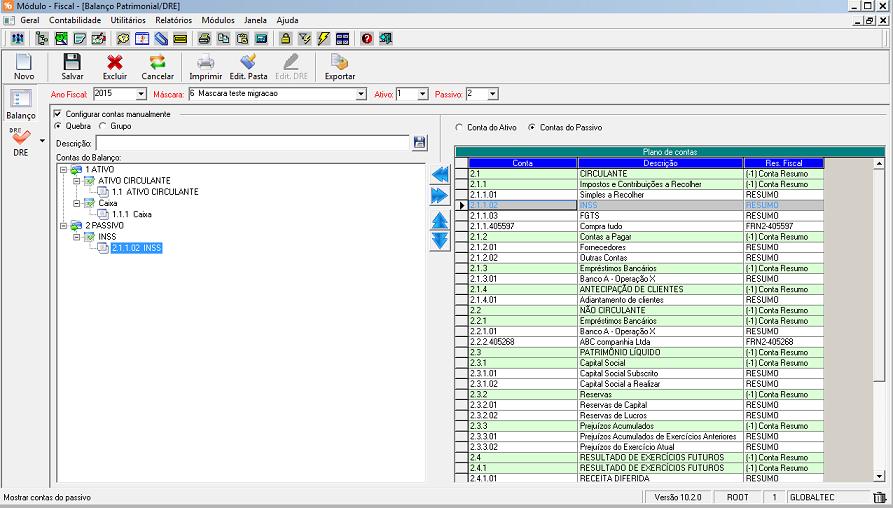
Da maneira demonstrada acima, será inserido o Grupo: PASSIVO e Conta: 2.1.1.02 – INSS
Dentro de um mesmo Grupo de Contas não podem conter contas de uma mesma hierarquia. Ex.: Não pode conter a conta 1.1 e 1.1.1 dentro de um mesmo Grupo. Já em grupos distintos isso pode ocorrer.


Observações
- Quando a opção “Conta do Ativo” estiver selecionada só serão mostradas contas do Grupo Ativo e essas contas só podem ser inseridas no Ativo. E quando a opção “Conta do Passivo” estiver selecionada só serão mostradas contas do Grupo Passivo e essas contas só podem ser inseridas no Passivo.
- Só grupos e quebras podem ser movimentados no balanço.
 Passos para configuração da DRE:

OBS.: A “Opção de visualização DRE” define se as contas patrimoniais devem aparecer ou não na tabela “Plano de contas”, ou seja, se ela estiver marcada, as contas do grupo e subgrupo do Ativo e do Passivo irão aparecer relacionadas.
Manutenção de opções da DRE.
Clicando nesse botão
será aberta a seguinte tela:
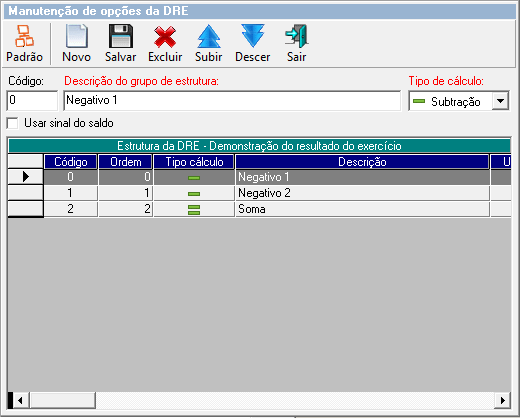
Código – Código do grupo da estrutura da DRE
Descrição do grupo da estrutura – Descrição livre do nome do agrupamento da estrutura
Tipo de cálculo – Podem ser de 3 tipos:
(-) = Agrupamentos com características negativa, os valores das contas vinculadas a esse grupo serão negativos
(+) = Agrupamentos com característica positiva, os valores das contas vinculadas a esse grupo serão positivos
(=) = Agrupamentos totalizadores, não poderão ter contas vinculadas a eles.
Usar sinal do Saldo – Ao marcar essa opção, o sinal do saldo será considerado ao montar o relatório e exportar o SPED.
Nesta tela é possível montar a estrutura da DRE, definindo a descrição dos grupos e o tipo de cálculo realizado por ele.

Código – Ordem – Descrição – Tipo de cálculo
00 – 00 – Receita operacional bruta ……………………………..
01 – 01 – Deduções da receita operacional bruta …………………..
02 – 02 – Receita operacional líquida ……………………………
03 – 03 – Custo das mercadorias vendidas …………………………
04 – 04 – Lucro bruto ………………………………………….
05 – 05 – Despesas administrativas ………………………………
06 – 06 – Outras receitas ………………………………………
07 – 07 – Resultado antes da provisão do imposto de renda ………….
08 – 08 – Imposto de renda ……………………………………..
09 – 09 – Resultado antes da provisão da contribuição social ……….
10 – 10 – Contribuição social …………………………………..
11 – 11 – Lucro líquido do exercício …………………………….


Para criar novos grupos para a estrutura DRE

Editando Grupos
O Grupo na DRE tem como objetivo agrupar contas Sintéticas ou Analíticas. Dessa forma a impressão da DRE demonstrará o somatório de todas as contas inseridas no Grupo, reduzindo a quantidade de registros no relatório.

Nessa tela além de poder dar manutenção na descrição do Grupo, poderá ser visualizado quando e quem inseriu/alterou o Grupo.
Essa tela também pode ser utilizada para ver quem e quando inseriu uma conta, mas sua descrição não poderá ser alterada.
Opções da tela.
Selecionando contas para a DRE
As contas serão selecionas a partir da tabela de Plano de Contas contida na tela da DRE. Poderão ser selecionadas contas Sintéticas e Analíticas.
Ao arrastar uma conta para um determinado Grupo da DRE, será criado seu Grupo de Conta automaticamente, onde o Grupo da Conta será a descrição da Conta. Essa descrição poderá ser alterada posteriormente. A descrição da conta será sempre o número da conta concatenado com sua descrição e ela não poderá ser alterada. Arrastando uma conta para dentro de um Grupo será inserida somente a Conta.
Também podem ser utilizados os botões

Da maneira demonstrada acima, será inserido a Conta: 4.1.1 Receita Bruta de Vendas.
Dentro de um mesmo Grupo de Contas não podem conter contas de uma mesma hierarquia. Ex.: Não pode conter a conta 1.1 e 1.1.1 dentro de um mesmo Grupo. Já em grupos distintos isso pode ocorrer.
Ordenando os grupos da DRE
Com essas opções é possível ordenar os grupos sem precisar exclui-los.
Tomando como exemplo a imagem acima dos grupos ao selecionar o grupo [Receita Bruta de Vendas] e clicamos em [Descer] o grupo irá descer ficando abaixo do grupo [Vendas de Ativos Não Circulante] deixando os grupos na seguinte sequência:
- Vendas de Ativos Não Circulante
- 4.2.1
- Receita Bruta de Vendas
- 4.1.1
E essa sequência será respeitada na impressão do Relatório do Balanço Patrimonial/DRE
Imprimindo o Relatório do Balanço Patrimonial/DRE

Opções da tela


Dados para Impressão (Campos Obrigatórios):
N° Folha: Número inicial da folha no relatório. As demais páginas serão numeradas a partir desse número.
Ano Fiscal: Ano de impressão do Balanço Patrimonial/DRE.
Período: Tipo do Fechamento que pode ser Trimestral, Anual ou Mensal.
Máscara: Máscara de impressão do Balanço Patrimonial/DRE.
Empresa: Empresa(s) que terão seus lançamentos fiscais impressos no relatório do Balanço Patrimonial/DRE.
Obs.: É possível selecionar mais de uma empresa, contudo, elas necessitam obrigatoriamente estarem vinculadas à uma mesma máscara no ano fiscal.
Balanço em nome de: Em nome de qual empresa que o Balanço Patrimonial/DRE será impresso.
Imprimir balanço: Valores de quais lançamentos serão impressos no relatório. É obrigatório selecionar pelo menos um tipo de lançamento para imprimir o relatório do Balanço Patrimonial/DRE.
Mostrar coluna de [Saldo ano anterior] no balanço: Insere a coluna referente ao saldo do ano anterior passado para o ano fiscal do balanço patrimonial.
Mostrar contas com saldo zerado no balanço: exibe as contas que possuem saldo igual a zero no balanço, essa configuração é válida tanto para o período atual como para o anterior.
Dados para Conferência (Campos Obrigatórios):
Os mesmos da Impressão.
Observação:
Caso o NIRE da empresa esteja preenchido nas configurações da empresa, o mesmo será acrescentado no cabeçalho do relatório de balanço patrimonial e DRE.
Validação dos valores do balanço patrimonial manual
Opções da tela
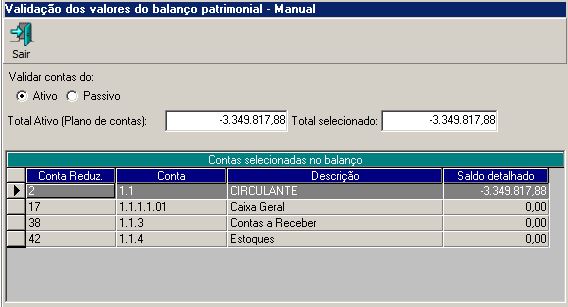
Validar contas do (Ativo/Passivo): Preenche os campos ‘Total Ativo(Plano de contas)’ com o somatório de todas as contas ativo ou passivo do plano de contas, ‘Total selecionado’ com o somatório de todas as contas selecionadas manualmente ativo ou passivo. Preenche o grid com a conta reduzida (apenas se configurada para mostrar na máscara), conta ,descrição e o saldo de cada conta selecionada manualmente. Caso o valor dos campo total e total selecionado sejam diferentes o valor de total selecionado ficará vermelho.
Exportando o balanço/DRE de uma máscara para outra
Para exportar o balanço/DRE de uma máscara para outra, a máscara destino da exportação deve conter a mesma máscara (exemplo: @.@.@.@@@@) de plano de contas da máscara de origem.
Obs.: Só serão exportadas as contas do balanço/DRE (máscara origem) que existirem no plano de contas da máscara de destino. Será possível visualizar as contas não migradas no término da exportação, caso alguma conta não tenha sido exportada.

Opções da tela
Campos obrigatórios para exportação do balanço/DRE.
Empresa destino: Máscara destino que receberá os dados da exportação.
Ano Fiscal: Ano fiscal da máscara destino que receberá os dados da exportação.
Recursos Gerais da Tela


Imprimir balanço patrimonial/dre no uauweb
Acesso
1 – Clicar em Fiscal na tela principal depois em Patrimonial/DRE para abrir a tela de impressão do Balanço patrimonial e DRE;
2 – Selecione um ano fiscal;
3 – Selecione um período.
4 – Selecione uma máscara.
5 – Selecione uma ou mais empresas.
6 – Selecione uma empresa nominal.
7 – Selecione um tipo de balanço.
8 – Clique no botão imprimir.

 – Imprimir o Relatório de Balanço Patrimonial/DRE
Dados para Impressão (Campos Obrigatórios):
N° Folha: Número inicial da folha no relatório. As demais páginas serão numeradas a partir desse número.
Ano Fiscal: Ano de impressão do Balanço Patrimonial/DRE.
Período: Tipo do Fechamento que pode ser Trimestral, Anual ou Mensal.
Máscara: Máscara de impressão do Balanço Patrimonial/DRE.
Empresa: Empresa(s) que terão seus lançamentos fiscais impressos no relatório do Balanço Patrimonial/DRE.
Obs.: É possível selecionar mais de uma empresa, contudo, elas necessitam obrigatoriamente estarem vinculadas à uma mesma máscara no ano fiscal.
Balanço em nome de: Em nome de qual empresa que o Balanço Patrimonial/DRE será impresso.
Balanço em nome de: Empresa que será impressa no cabeçalho do relatório.
Imprimir balanço: Valores de quais lançamentos serão impressos no relatório. É obrigatório selecionar pelo menos um tipo de lançamento para imprimir o relatório do Balanço Patrimonial/DRE.
Mostrar coluna de [Saldo ano anterior] no balanço: Insere a coluna referente ao saldo do ano anterior passado para o ano fiscal do balanço patrimonial.
Mostrar contas com saldo zerado no balanço: exibe as contas que possuem saldo igual a zero no balanço, essa configuração é válida tanto para o período atual como para o anterior.
Preenchimento de Filtros
Os campos empresa, máscara, relatório em nome de, e as contas contábeis, serão preenchidos automaticamente por padrão com base na máscara da empresa ativa. Se houver máscara para a empresa ativa no período.