
Para realizar a inspeção de serviços:
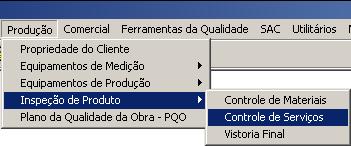
1. Clique no menu Produção;
2. Clique no sub-menu Inspeção de Serviços;
3. Clique no sub-menu Controle de Serviços;
Será visualizado a tela principal na qual possui as FVS.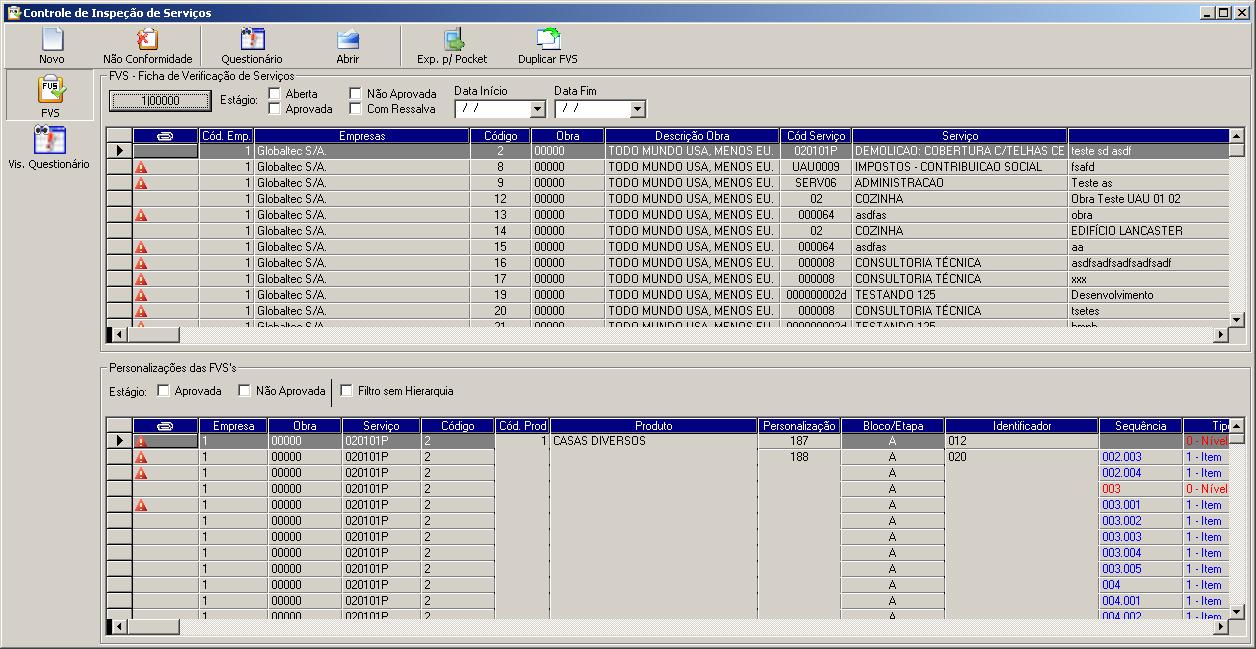
Selecione a Empresa e Obra na qual se deseja realizar a Ficha de Verificação de Serviço. De acordo com a Empresa e Obra informada juntamente aos demais filtros selecionados (aberta, aprovada, não aprovada, com ressalva e ou data de início e fim) serão visualizado as FVS.
Exportação de Questionários FVS para Pocket
Possibilita realizar a exportação de registros FVS em nível de serviço, unidade ou estrutura como questionário a ser aplicado no Pocket.
1. Registros selecionados na tabela de FVS – Ficha de Verificação de Serviço ou na tabela de Personalizações da FVS
2. Ao selecionar em 
3. Selecione o usuário responsável desejado, sendo o mesmo obrigatório.
4. Clique em Exportar

Ao exportar registros em nível de serviço será verificada a existência de registros em nível de unidade e estrutura, caso exista não será possível a exportação.
Para o serviço de uma determinada FVS em qualquer nível deverá estar vinculado o Formulário de Pesquisa de Questionário.
Inserindo ou Alterando a FVS
Para inserir uma nova FVS clique no botão novo da barra de ferramentas localizada na parte superior da tela.
Será visualizado então o formulário de manutenção da FVS possibilitando assim a inserção de um novo registro ou alteração de um registro existente.
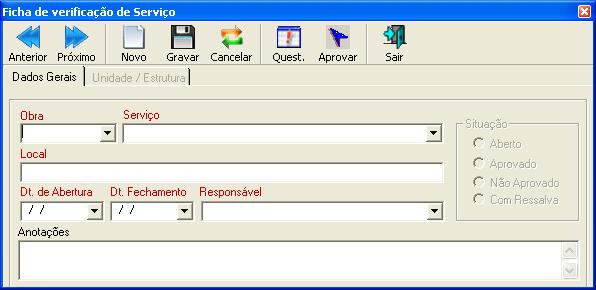
Preencha os seguintes campos:
Obra: defina em qual obra o serviço foi realizado;
Serviço: defina o serviço para qual será criado à inspeção;
Local: defina qual o local da obra foi realizado o serviço;
Data de Abertura: data do início da inspeção;
Data de Fechamento: data do fechamento da inspeção;
Responsável: quem foi o responsável pela inspeção;
Anotações: qualquer observação adicional;
Informações adicionais:
A FVS pode conter unidades e vinculada à unidade, pode existir Estruturas. As estruturas estão divididas em Nível e Item.
Para Gravar uma Situação diferente de Aberto o usuário terá que ter permissão de aprovação. Para cadastrar com a Situação em Aberto precisara ter permissão para Gravar.
Para alterar uma FVS: Se desejar alterar a Situação é preciso ter permissão de Aprovação. Caso não deseje alterar a Situação basta ter permissão para Alteração.
Aprovação:
A aprovação da FVS possui a funcionalidade em hierarquia. Quando uma FVS possui unidade, o serviço não pode ser aprovado enquanto todas as unidades vinculadas a este serviço estiverem aprovadas. Da mesma forma funciona para as unidades. Não se pode aprovar uma unidade quando a mesma possui estruturas e elas não estejam todas aprovadas
Aplicação de Questionários
A aplicação dos questionários também funciona de forma hierárquica. Se possuir unidades os questionários são aplicados para as unidades e não para o serviço.
Se possuir estruturas os questionários serão aplicados para elas e não para as unidades. No caso das Estruturas os questionários somente são aplicados para os itens e não para os níveis.
Inserindo Unidades/Estruturas
Selecione o Folder “Unidade/Estrutura”
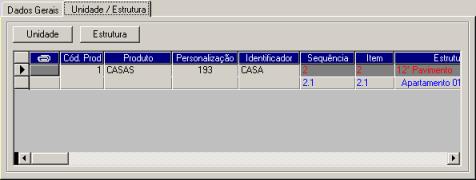
Clique no botão Unidade para informar as unidades que serão verificadas na FVS ou então as estruturas.
Para informar uma estrutura primeiramente deve-se ter informado a unidade.
Clique em Gravar.
Aprovação da(s) unidade(s) e/ou estrutura(s)
Só será permitido aprovar a FVS com unidade após aprovado a unidade.
As unidades podem ser compostas por estrutura, nesta situação o sistema irá permitir a aprovação da unidade após aprovado os itens das estruturas.
No nível da estrutura não será permitido a inclusão de questionário, e também não será permitido aprová-lo. Neste caso só é permitdo á aprovação dos itens deste nível.
Observação:
Somente após vinculado e respondido pelo menos um questionário, será habilitado os controles referente a Situação da Ficha de Verificação de Serviço, podendo escolher os Status de Aprovado, Não Aprovado, Com Ressalva.
Registrando uma Não Conformidade para uma resposta
Para visualizar as perguntas já respondidas dos questionários do serviço, clique na visão “Vis. Questionário”. Serão então visualizadas as perguntas respondidas possibilitando assim aplicar uma não conformidade se necessário.

Aplicando Não Conformidade
Seleciona resposta e clique no icone 
Duplicando uma FVS
É possível realizar a duplicação de uma FVS, para isso basta selecionar uma FVS no grid e clicar no botão de duplicar, na barra de ação principal. Aparecerá a tela abaixo:
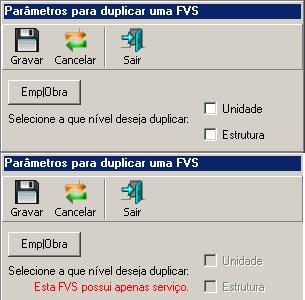
Deve ser escollhido a empresa e obra onde será criado a nova FVS, pode ser selecionando mais de uma obra, e as obras podem ser de várias empresas.
A duplicação poderá ser feita nos três níveis, de serviço, de unidade e de estrutura, isso dependerá do nível da FVS que foi escolhida para ser copiada. Quando é escolhido somente a empresa e obra irá duplicar a nível de serviço, e para os outros níveis dever ser marcado as opções da tela.
Para duplicar a nível de Unidade ou Estrutura, a empresa e obra selecionada tem que ser a mesma da FVS que será copiada, isso em função do cadastro de personalização de produto que é a base para uma FVS a nível de Unidade e Estrutura.
A nova FVS virá com todos os seus registros desaprovados. O usuário e data de criação são preenchidos com o usuário e data que está fazendo a duplicação e será testada a permissão de inclusão para realizadar a duplicação.