
Observação: Aconselhamos que o TI da empresa sempre fique responsável por este processo, caso não seja possível, faça apenas se tiver o mínimo de conhecimento sobre a ferramenta.
Passo 1 – Baixe a aplicação clicando AQUI, neste exemplo utilizaremos a versão gratuita da aplicação, a versão Express.
Passo 2 – Após o download feito, irá aparecer um arquivo semelhante a este.
Passo 3 – Execute o arquivo e logo aparecerá esta tela, neste exemplo iremos fazer o processo de baixar os arquivos para a máquina caso venha acontecer de precisarmos fazer a instalação novamente.

Passo 4 – Neste exemplo, escolhemos a versão “Express Core”.

Passo 5 – Quando finalizado, aparecerá um arquivo semelhante a este na pasta escolhida para o download, de dois cliques para executar.

Passo 6 – Quando executar, o aplicativo pedirá para escolher um local para poder salvar os arquivos, depois deste momento aparecerá uma tela semelhante a está, nela, selecione a primeira opção como na foto.

Passo 7 – Aceite os termos e clique em avançar.

Passo 8 – Neste exemplo deixaremos está opção desmarcada e clicaremos em next novamente.

Passo 9 – Nesta tela, é normal ficar amarelo no requisito do “firewall”, dependendo da sua infraestrutura precisará ser desativado para o funcionamento da aplicação.
Mais de um requisito em amarelo é aconselhável verificar novamente o processo. Se tudo estiver ok, aperte “avançar”.

Passo 10 – Nesta tela, deixaremos marcadas as opções padrão, logo após clicaremos em “avançar”.

Passo 11 – Nesta tela deixaremos como “instância padrão” e avançaremos.

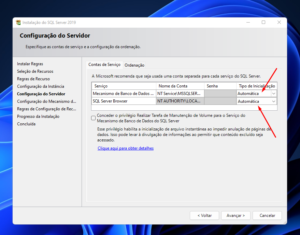
Passo 12 – Aqui deixaremos as duas opções como “automática” e avançaremos.
Passo 13 – Neste exemplo deixaremos o modo de autenticação como “misto” e definiremos uma senha para o usuário SA (essa senha é de suma importância, guarde para futuro uso).
Depois aperte em “avançar”.
Na próxima tela o processo de instalação começará, isso levará um tempo.

Passo 14 – Se tudo der certo aparecerá está tela informando êxito.

Passo 15 – Agora iremos instalar o SSMS, para isso é necessário ter o arquivo baixado, caso precise o link do download está a seguir. Download
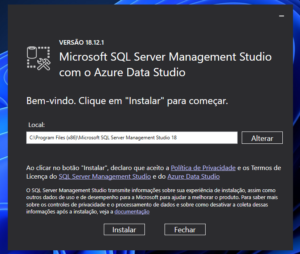
Passo 16 – Executando o arquivo baixado aparecerá está tela, nela deixaremos a opção padrão e clicaremos em “instalar”.
Passo 17 – Logo o processo de instalação começara, levará uns minutos para a finalização.

Passo 18 – Quando finalizado o processo, o aplicativo pedirá que faça a reinicialização do computador.
Após reiniciado, o SQL estará funcionando juntamente com o SSMS.
