
INTRODUÇÃO
Agora é possível utilizar o Gerenciador de Sistemas UAU no mesmo computador apontando para bancos de dados diferentes.
Passo a passo:
- Instalando a primeira instancia
Utilize o setup do Gerenciador de Sistemas UAU instalar a primeira instancia. (como instalar o Gerenciador de Sistema) - Após instalar realize uma atualização do Gerenciador de Sistemas, é preciso que ele esteja na versão mais atual.
- Criando nova instancia (instalação)
- Copie a pasta do “Gerenciador Sistemas UAU” que foi instalado anteriormente, normalmente está na pasta
“c:\Arquivos de programas(x86)\Globaltec S.A\” ( %programfiles(x86)%\Globaltec S.A )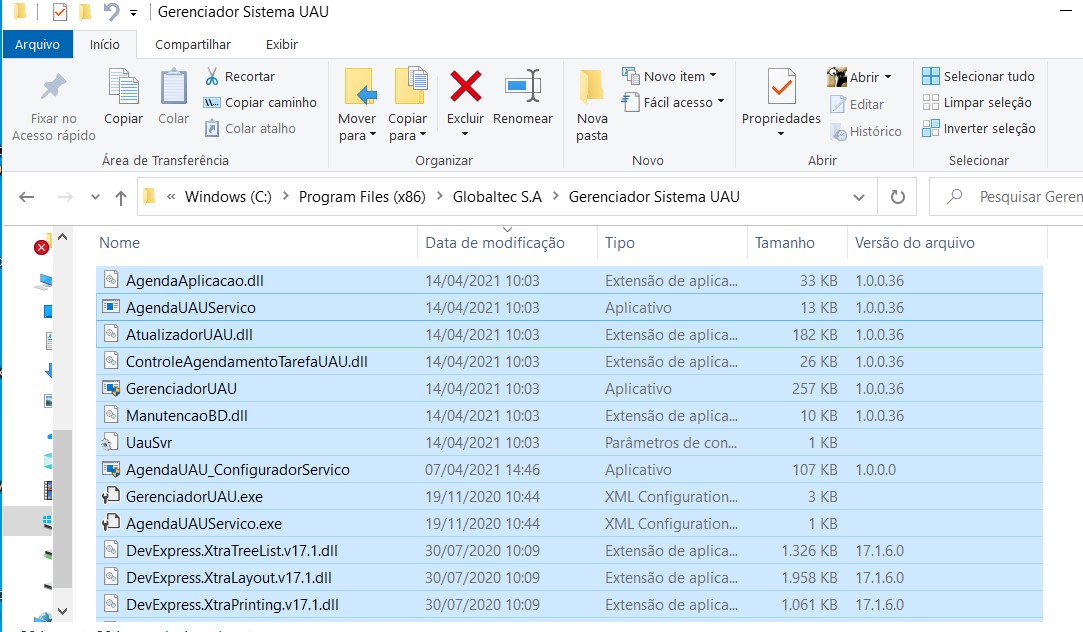
- Cole a pasta no local onde deseja que o serviço seja instalado (se preferir pode trocar o nome da pasta).
Nesse exemplo utilizaremos a pasta InstanciasGerenciadorSistemaUAU .
Atenção: Não utilize pastas de usuário como : Área de trabalho, documentos, downloads , Imagens, etc. - Abra a pasta e execute o aplicativo AgendaUAU_ConfiguradorServico.exe

No aplicativo clique no icone da pasta e localize o arquivo UAUBD.ini da pasta principal do UAU.
- Ao selecionar um arquivo UAUBD.ini válido, o aplicativo ja vai configura o serviço e instalar,
para conferir abra a janela “Serviços” do Windows e procure pelos serviços com nome iniciando “AtualizadorUAU“…
O nome do serviço será formado pelo nome do Servidor sql server e do Banco de dados que estava configurado no arquivo UAUBD.ini selecionado (Data Source e Catalog respectivamente)
- Copie a pasta do “Gerenciador Sistemas UAU” que foi instalado anteriormente, normalmente está na pasta
Usando o gerenciador de Sistemas das novas instancias
Para usar o Gerenciador de Sistemas UAU que foi criado com essa documentação, é preciso abrir o aplicativo GerenciadorUAU diretamente da pasta …