
Introdução
A exportação de NFTS (Nota Fiscal do Tomador de Serviço) busca oferecer aos contribuinte a geração do arquivo com serviços tomados por ocasião da contratação de serviços, tornando mais fácil e ágil o cumprimento das obrigações tributárias acessórias estabelecidas na legislação municipal .
Aplica-se a empresa que:
• Contrata serviços de prestadores estabelecidos fora do Munícipio de São Paulo, ainda que não haja obrigatoriedade de retenção, na fonte, do Imposto Sobre Serviços de Qualquer Natureza – ISSQN;
• Contrata serviços de prestadores estabelecidos no Munícipio de São Paulo que, obrigado à emissão de NFS-e, não a fizer.
Acesso
1. Execute o Módulo Fiscal;
2. Clique no menu Fiscal;
3. Clique no submenu Exportar;
4. Clique no submenu Serviço – ISS;
5. Clique no submenu Nota Fiscal do Tomador de Serviço – NFTS;
6. Selecione o mês de referência, clique no botão Buscar;
7. Informe os dados necessários;
8. Clique no botão Gerar arquivo.
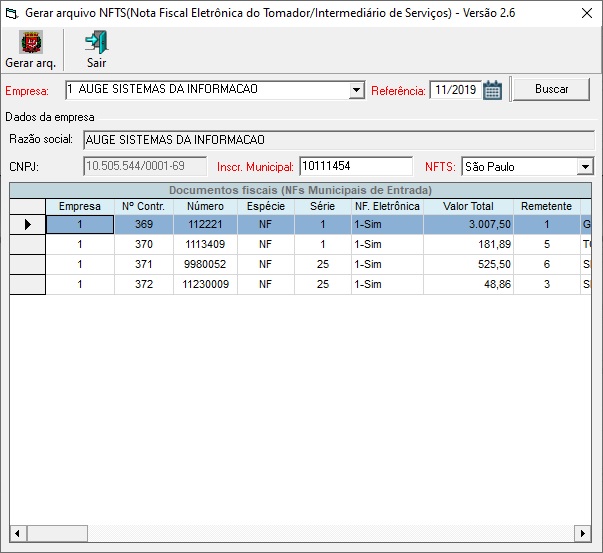
Através das colunas no grid Situação(0 – Não enviado, 1 – Enviado, 2 – Excluído) e Nota extemporânea(0 – Não, 1 – Sim) é possível acompanhar as notas que foram enviadas ou não, no mês/ano de referência informada.
Ao buscar os documentos e o mesmo não tenha sido enviado, o status da situação será o (0 – Não enviado), uma vez enviado o documento, o status será atualizado para (1 – Enviado), ao utilizar a tecla <Delete> irá marcar o documento como (2 – Excluído) se a situação for (1 – Enviado) e se o documento estiver com a situação 0 – Não enviado ou 2 – Excluído, e for pressionado a tecla <Delete> deverá excluir o documento da declaração.
Para gerar a Nota Fiscal do Tomador de Serviço, os parâmetros exigidos no layout deverão ser preenchidos.
Ao escolher o mês/ano de referência e clicar no botão Buscar, será preenchida a tabela Documentos Fiscais (NFs Municipais de Entrada).
Após preencher o campo Inscr. Municipal: (máximo de 8 dígitos) clique no botão Gerar Arq. e será gerado o arquivo de exportação da NFTS.
O nome do arquivo é fixo definido pelo layout, onde é formado por: Formato do nome do arquivo da NFTS: AAAAMMSS_NFTS.txt
AAAA: Ano de competência da NFTS.
MM: Mês de competência da NFTS.
SS: Constante NFTS.
Exemplo: 20191101_NFTS.txt
Observação:
As notas fiscais a serem relacionadas e geradas deverão seguir os seguintes parâmetros:
Empresa de escrituração igual a selecionada.
Espécie NF, RE e OU.
Tipo 1 – Municipal ou 2 – Mista.
Status 1 – Conferida.
CEP da empresa de escrituração dentro das faixas 01000-001 a 05999-999 ou 08000-000 a 08499-999.