
Introdução:
Podemos realizar auditoria para analisar se o usuário está com sua permissão correta.
No visualizador de permissões, ao selecionar um usuário você poderá verificar o grid de programas com as permissões dadas por grupo e/ou usuário. No grid obras você visualiza todas as obras que o usuário possui permissão. As permissões podem ser personalizadas de maneira a aumentar ou a diminuir determinados níveis de acessos de determinados programas para determinadas obras, isto pode ser feito nas personalizações de acesso do usuário, no visualizador de permissões, no grid obras. Para tanto, basta selecionar o usuário e detalhar a coluna permissões e a partir daí as permissões válidas serão as da coluna nível.<>
Obs.: As permissões por Usuário sobrepõem as do Obras que por sua vez sobrepõem a do Grupo de Usuário.
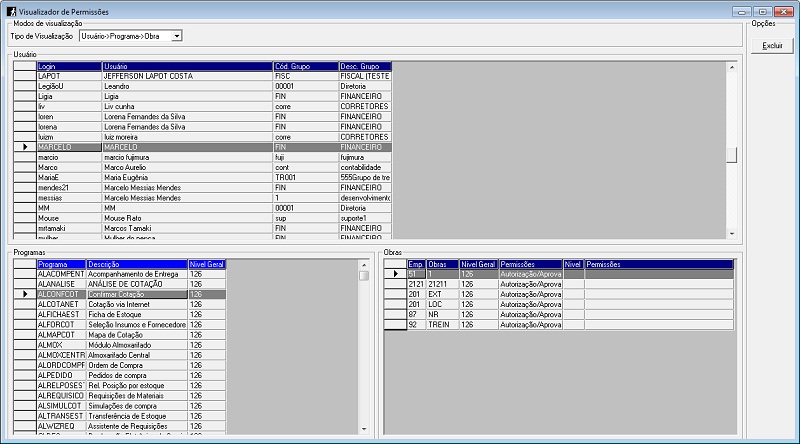
Os usuários podem ter as seguintes permissões de acesso aos programas:
- Por grupo: As permissões podem ser definidas por grupos de permissões; sendo o usuário um componente de um grupo, ele automaticamente absorve tais permissões;
- Por usuário: As permissões podem ser definidas por usuário;
- Por obra: Serão definidas as obras que o usuário terá acesso e as permissões dos programas para cada obra.
Exemplificando, tem-se um grupo de usuários X com permissão de consulta (2) para todos os programas em todos os módulos. O usuário A está cadastrado no sistema e pertence a esse grupo, portanto recebe as permissões do grupo. Então, o usuário A possui as seguintes permissões: Módulo Obras(2-consulta), Módulo Fiscal(2-consulta), Módulo Suprimentos(2-consulta), Módulo Financeiro(2-consulta), Geral(2-consulta).<>
O usuário A é especialista na área de obras e necessita de permissão total(126) em todos os programas do Módulo Obras e não pode ter acesso a Contabilidade da empresa, permissão sem acesso. Ao estabelecer as permissões para o usuário A ele ficará com as permissões do grupo X adicionadas com as permissões do usuário. Ou seja, o usuário A terá as seguintes permissões: Módulo Obras(126-permissão total), Módulo Fiscal(0-sem acesso), Módulo Suprimentos(2-consulta), Módulo Financeiro(2-consulta), Geral(2-consulta).
Imagine que o Usuário A seja o responsável pelos pagamentos e recebimentos de uma determinada obra e precise de permissão total no Módulo financeiro apenas para a obra R. Ao definir as permissões por obra para esse usuário elas sobrepõem a permissão por usuário. As novas permissões para o usuário A serão: Módulo Obras(126-permissão total), Módulo Fiscal(0-sem acesso), Módulo Suprimentos(2-consulta), Módulo Financeiro(2-consulta/ 126-permissão total para a obra R), Geral(2-consulta).
No menu Segurança, submenu Permissões, poderá verificar vários tipos de visualização. Dependendo do número de usuários e de obras que a empresa esteja gerenciando, a visão das permissões e os acessos podem ser facilmente gerenciados, como por exemplo: Quais os usuários podem emitir cheques?, ou ainda, a obra X é acessada por quais usuários e quais os seus níveis de acesso na mesma? ,ou , quais as permissões por obra de um determinado usuário?